

Painel do iPay: guia completo de cada tela
O iPay é a solução de pagamentos da iSET: a loja recebe por Pix, boleto e cartão, e acompanha tudo num painel próprio, em ipay.iset.app. São 17 telas, divididas nos mesmos grupos do menu do painel. Este guia explica cada uma delas: o que cada número, botão e campo significa para quem está operando a loja no dia a dia. Use o menu para ir direto à tela que você procura, ou siga na ordem pelos botões no fim de cada tela.
Os prints deste tutorial foram feitos com dados fictícios. A loja Aurora Calçados, a usuária Marina Costa, os clientes, os valores, as chaves e os endereços que aparecem nas imagens não existem. As telas, os campos e os botões são os reais.
Como o painel se organiza
O menu da esquerda tem três grupos: Movimento (Dashboard, Transações e Links de pagamento), Financeiro (Extrato, Saques e Tarifário) e Conta (Minha Conta, Equipe, Integrações e Configurações). Minha Conta e Configurações abrem submenus.
A barra de cima tem a loja ativa, uma busca global que encontra pedidos, clientes e produtos (atalho Ctrl+K, ou ⌘K no Mac), o botão de tema escuro, as notificações e o menu da sua conta, no canto direito.
Dashboard
É a tela inicial, pensada para responder em um relance como está a conta.
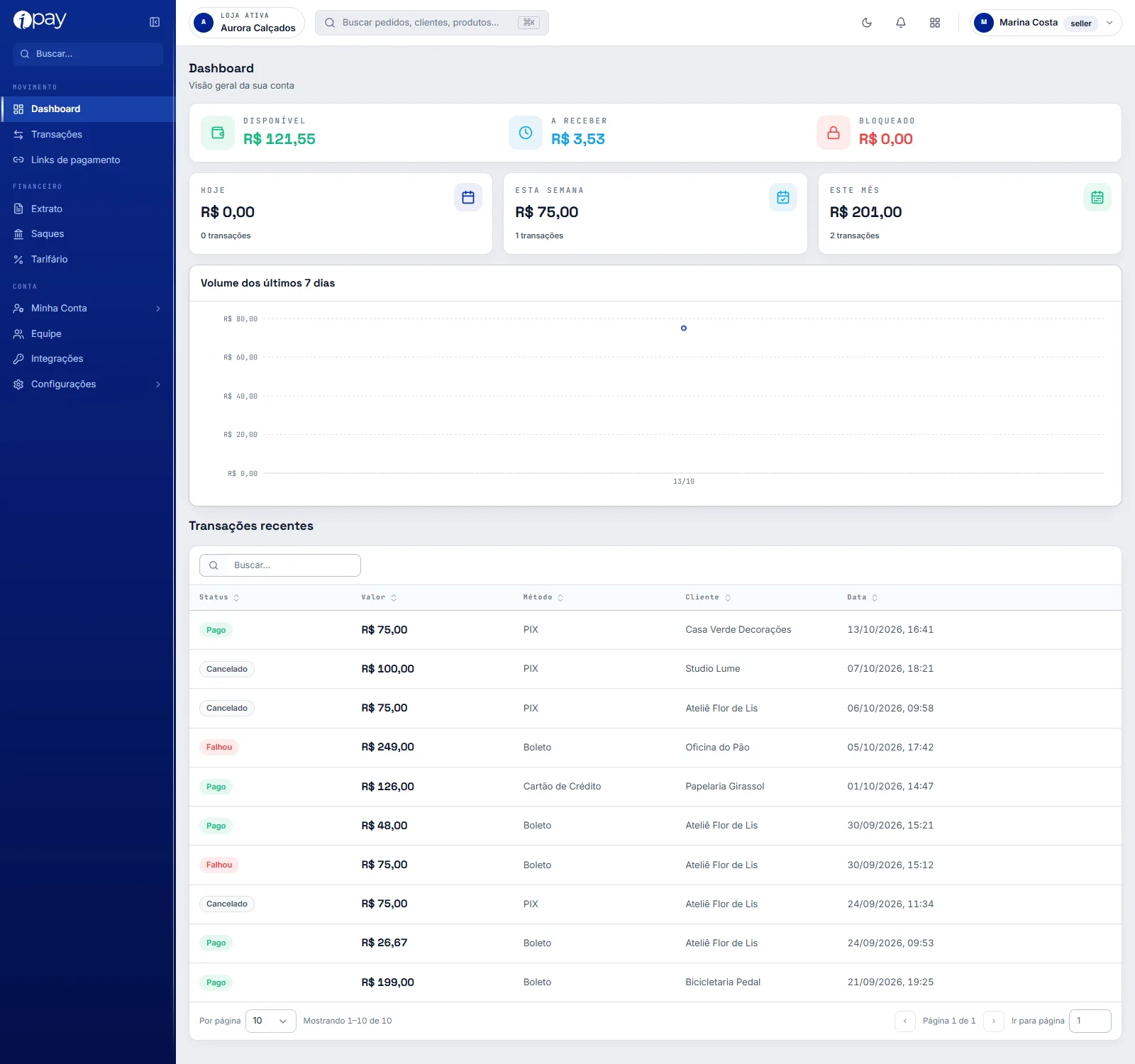
Os três cards do topo são os saldos:
- Disponível é o que já pode ser sacado para a conta bancária.
- A receber são vendas confirmadas que ainda estão dentro da janela de recebimento, como uma venda no cartão que entra em dois dias úteis.
- Bloqueado é valor retido temporariamente, por exemplo enquanto uma contestação está em análise. Numa conta saudável, fica em zero.
Abaixo, Hoje, Esta semana e Este mês mostram o total vendido e o número de transações de cada período. O gráfico Volume dos últimos 7 dias mostra o valor vendido por dia. A tabela Transações recentes lista as últimas vendas com status, valor, método, cliente e data, e tem um campo de busca. Para ver mais que as últimas dez, o lugar é a tela seguinte.
Transações
É a lista completa de tudo que a loja cobrou pelo iPay, com filtros.
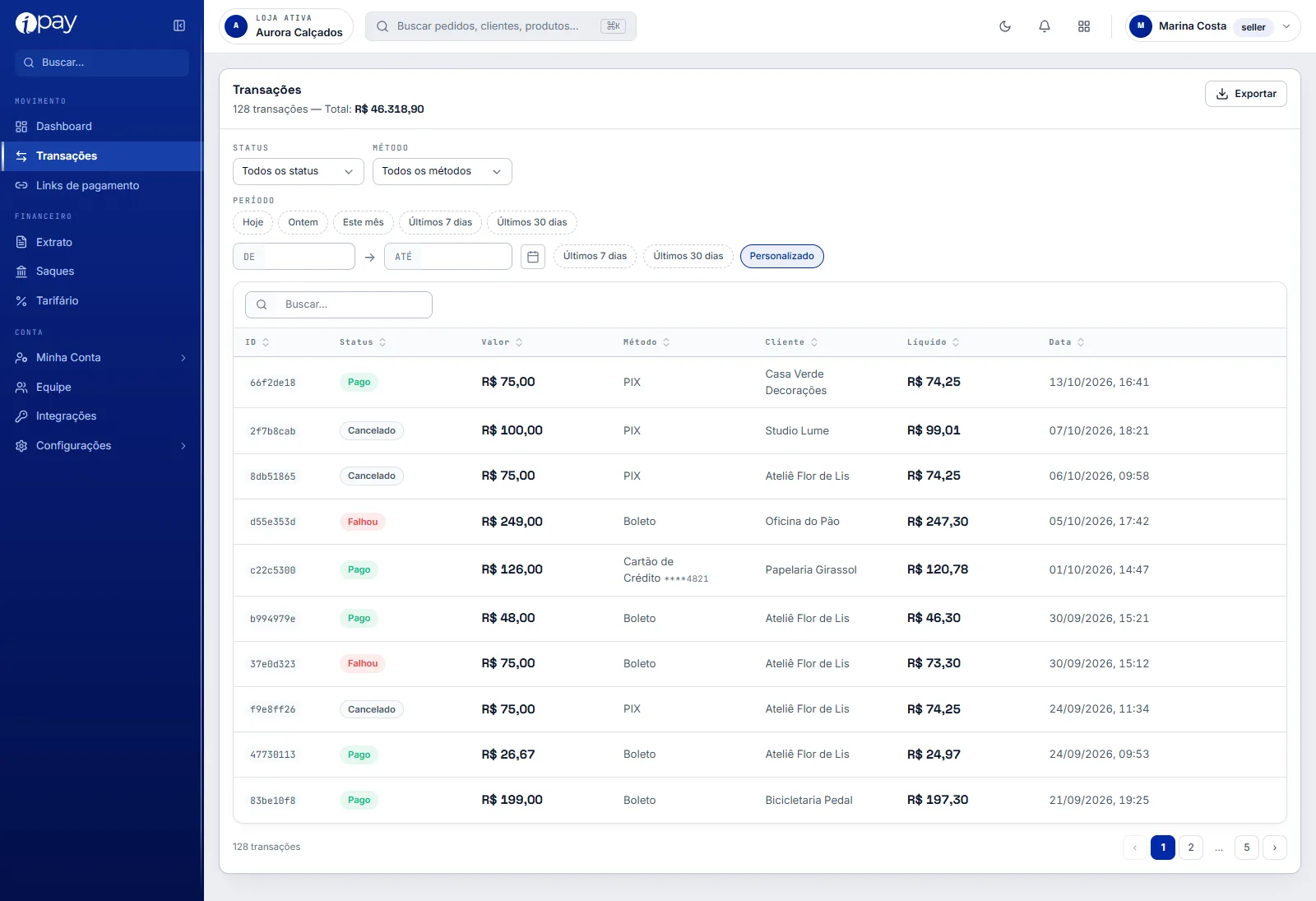
No topo ficam o número de transações e o total do período filtrado, e o botão Exportar, que baixa a lista para conferência fora do painel.
Os filtros combinam Status (pago, cancelado, falhou e os demais), Método (Pix, boleto, cartão) e Período, com atalhos para hoje, ontem, este mês, 7 e 30 dias, ou um intervalo personalizado de datas.
Cada linha traz:
- ID, o código curto da transação. É ele que aparece no extrato e que o suporte pede quando você abre um chamado.
- Status. Pago é venda confirmada. Cancelado é cobrança desfeita antes do pagamento, como um Pix que expirou. Falhou é tentativa recusada, comum em boleto não pago ou cartão negado.
- Valor, o que o cliente pagou, e Líquido, o que entrou para a loja depois da taxa. Uma venda de R$ 75,00 no Pix aparece como R$ 74,25 de líquido.
- Método, com os quatro últimos dígitos no caso de cartão.
- Cliente e Data.
O menu Ações, no fim de cada linha, abre os detalhes da transação.
Links de pagamento
Serve para cobrar fora da loja: pelo WhatsApp, por e-mail ou em qualquer lugar onde dê para colar um link.
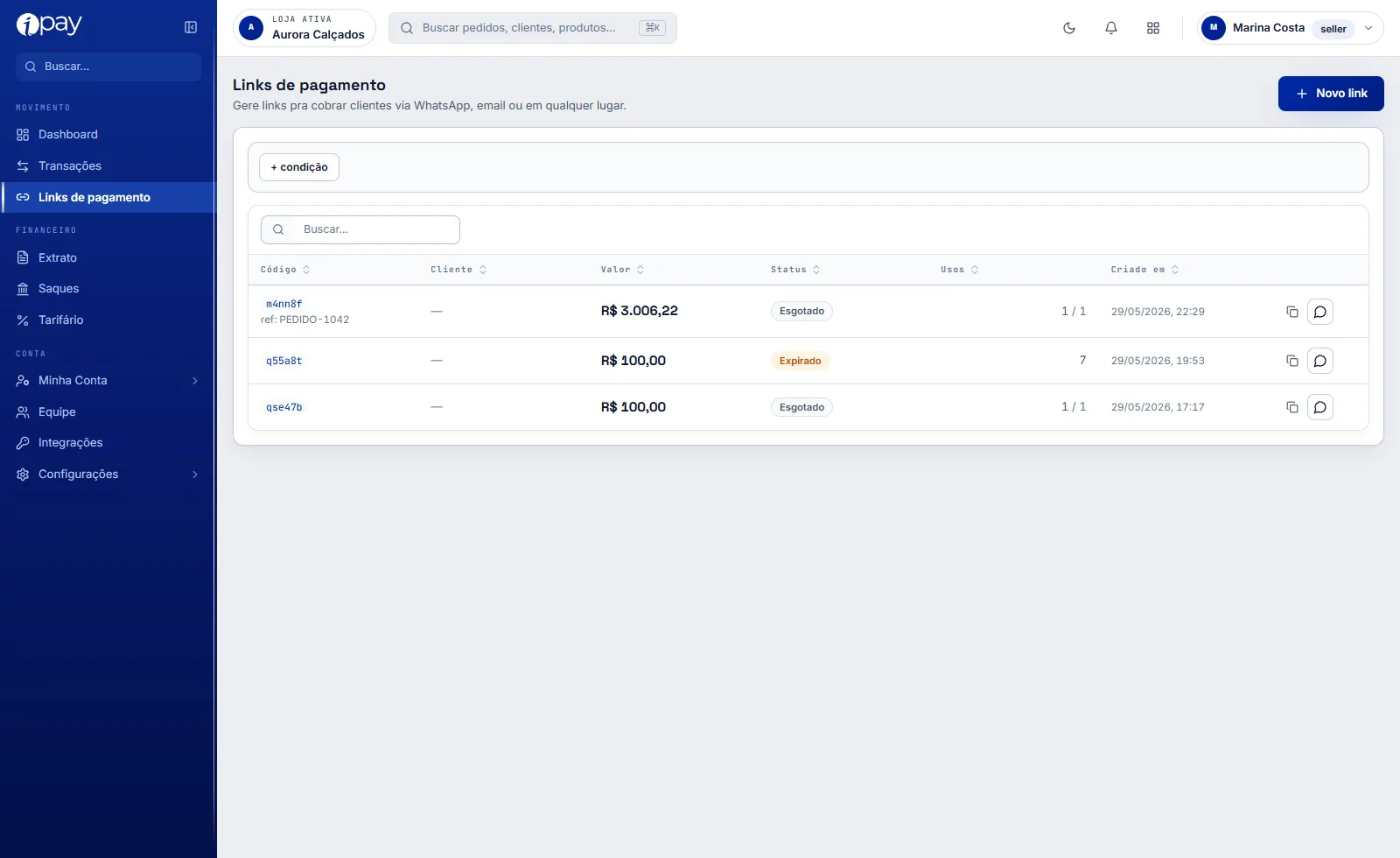
O botão Novo link cria a cobrança: valor, descrição, limite de usos e prazo de validade. Depois de criado, cada link aparece na lista com o Código, o Valor, o Status e a contagem de Usos. Os dois ícones do fim da linha copiam a URL e abrem o compartilhamento no WhatsApp.
Os status mais comuns são Esgotado, quando o link atingiu o limite de usos (um link de uso único mostra “1 / 1”), e Expirado, quando passou do prazo. O botão + condição adiciona filtros à lista.
Um uso frequente é o orçamento fechado pelo WhatsApp: a loja cria um link com o valor combinado, manda ao cliente, e o pagamento entra em Transações como qualquer venda.
Extrato
É a movimentação financeira da conta, entrada por entrada, com o saldo após cada uma.
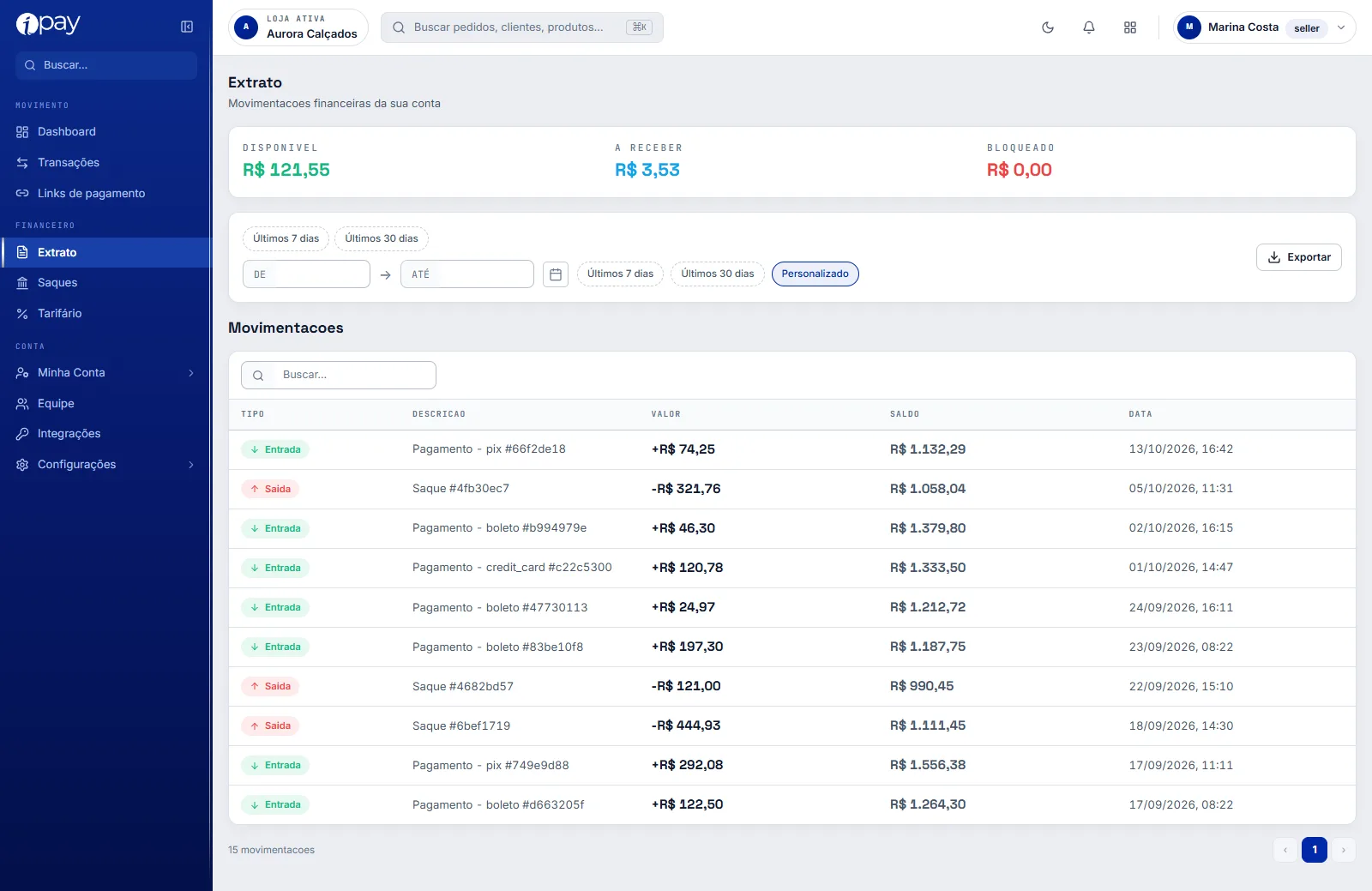
A diferença para Transações é o ponto de vista. Transações é a lista de cobranças, inclusive as que não deram certo. O Extrato só registra dinheiro que entrou ou saiu da conta: Entrada, quando um pagamento é confirmado, e Saída, quando um saque é feito.
A descrição de cada linha traz o método e o ID da transação ou do saque, e o valor da entrada já é o líquido. A coluna Saldo mostra o acumulado depois da movimentação. O botão Exportar gera o arquivo do período filtrado, útil para a contabilidade.
Saques
É onde o dinheiro disponível vai para a conta bancária cadastrada.
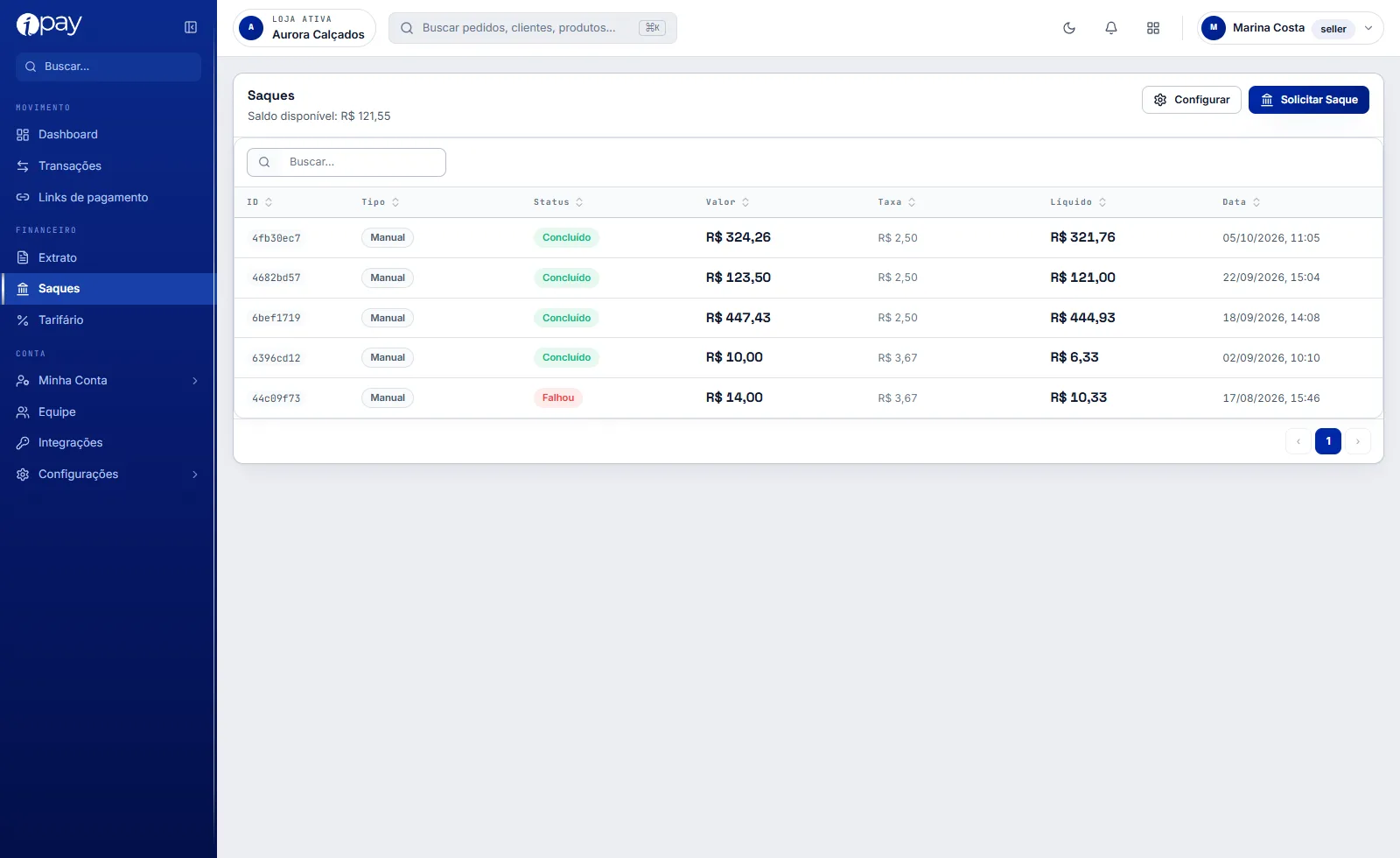
O topo mostra o Saldo disponível. O botão Solicitar Saque transfere o valor escolhido para a conta bancária na hora.
A tabela registra cada saque com Tipo (manual, quando pedido pelo botão, ou automático), Status, Valor pedido, Taxa cobrada, Líquido que chegou ao banco e Data. O saque manual tem uma tarifa fixa, listada no Tarifário, e por isso vale juntar valor em vez de sacar várias vezes ao dia.
Um saque com status Falhou quase sempre é dado bancário errado. O caminho é conferir a tela Dados Bancários e pedir de novo.
O botão Configurar abre a tela de saque automático.
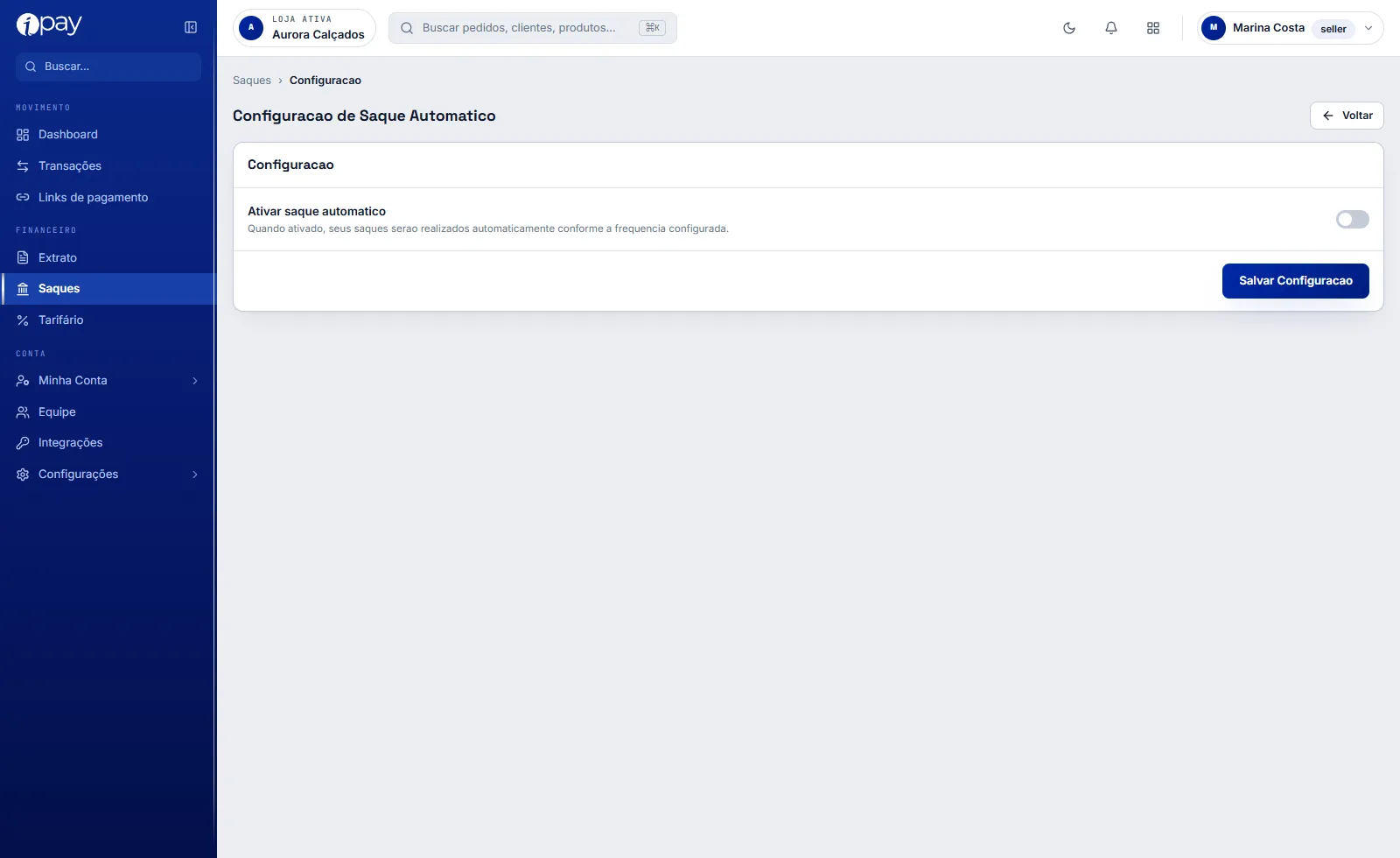
Com o saque automático ligado, a loja não precisa mais entrar no painel para pedir a transferência: o iPay envia o saldo disponível para a conta bancária sozinho, na frequência configurada. É a opção certa para quem quer o dinheiro na conta sem depender de alguém lembrar de pedir. Quem prefere controlar o momento do saque, para fechar o caixa num dia fixo, por exemplo, deixa desligado e usa o botão manual.
Tarifário
Mostra as taxas da sua conta, explica as janelas de recebimento e tem um simulador.
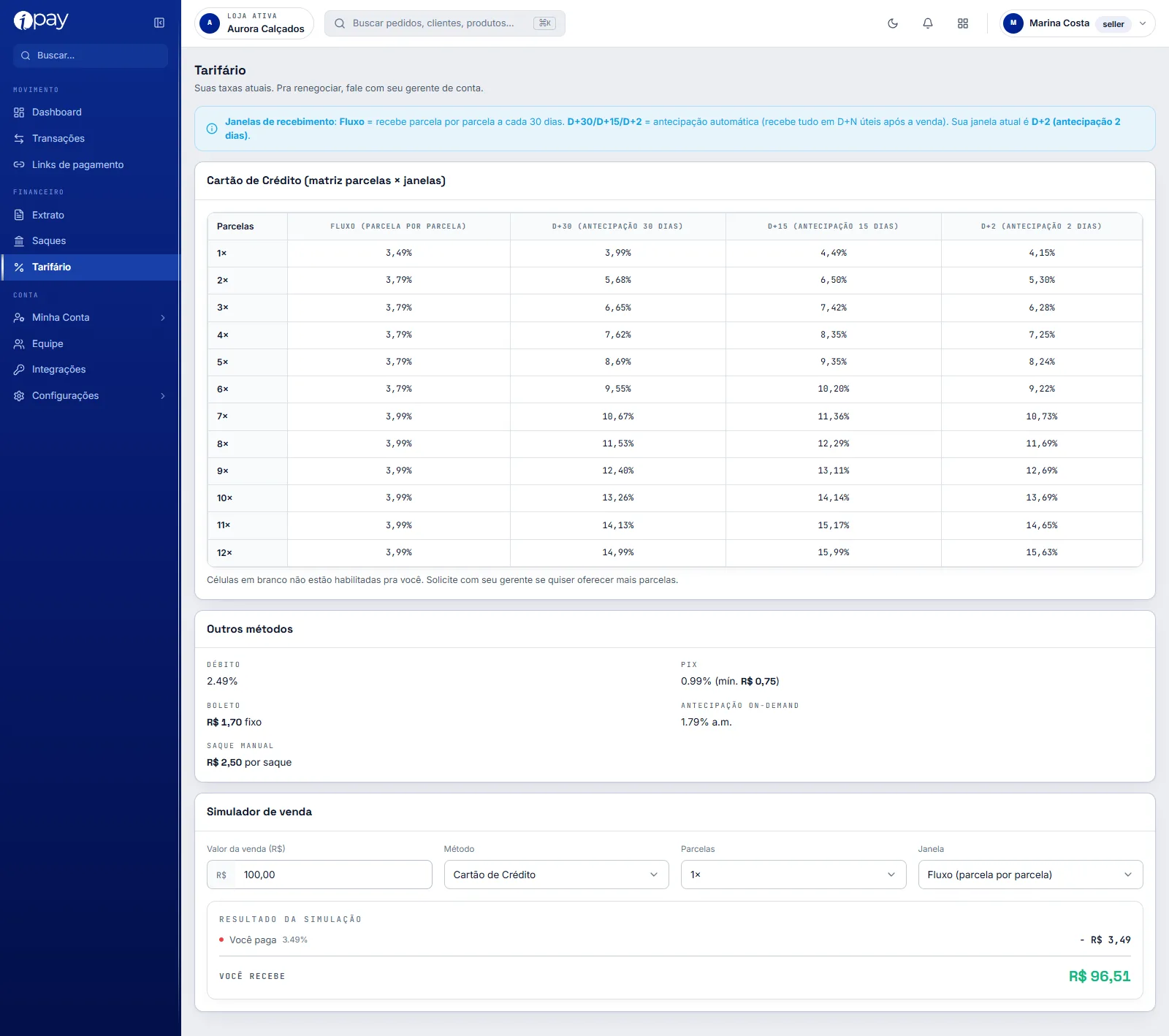
As taxas são negociadas por conta, e o aviso do topo diz como renegociar: com o gerente de conta. As da imagem são as da conta de exemplo.
O conceito central da tela é a janela de recebimento do cartão:
- Fluxo: a loja recebe parcela por parcela, a cada 30 dias. É a taxa mais baixa, e o dinheiro mais demorado.
- D+30, D+15 e D+2: antecipação automática. A loja recebe o valor inteiro em 30, 15 ou 2 dias úteis depois da venda, pagando a taxa de antecipação da janela escolhida.
A matriz Cartão de Crédito cruza o número de parcelas (de 1 a 12) com cada janela. Células em branco são opções não habilitadas na conta. A janela atual aparece no aviso do topo.
Outros métodos lista débito, Pix (percentual, com valor mínimo por transação), boleto (tarifa fixa), antecipação sob demanda (juros ao mês) e o saque manual.
O Simulador de venda é a parte mais útil para precificar: valor, método, parcelas e janela, e ele devolve quanto a loja paga e quanto recebe. Vale rodar antes de decidir como vender parcelado sem perder margem.
Minha Conta: Dados
São os dados cadastrais da empresa e do representante legal.
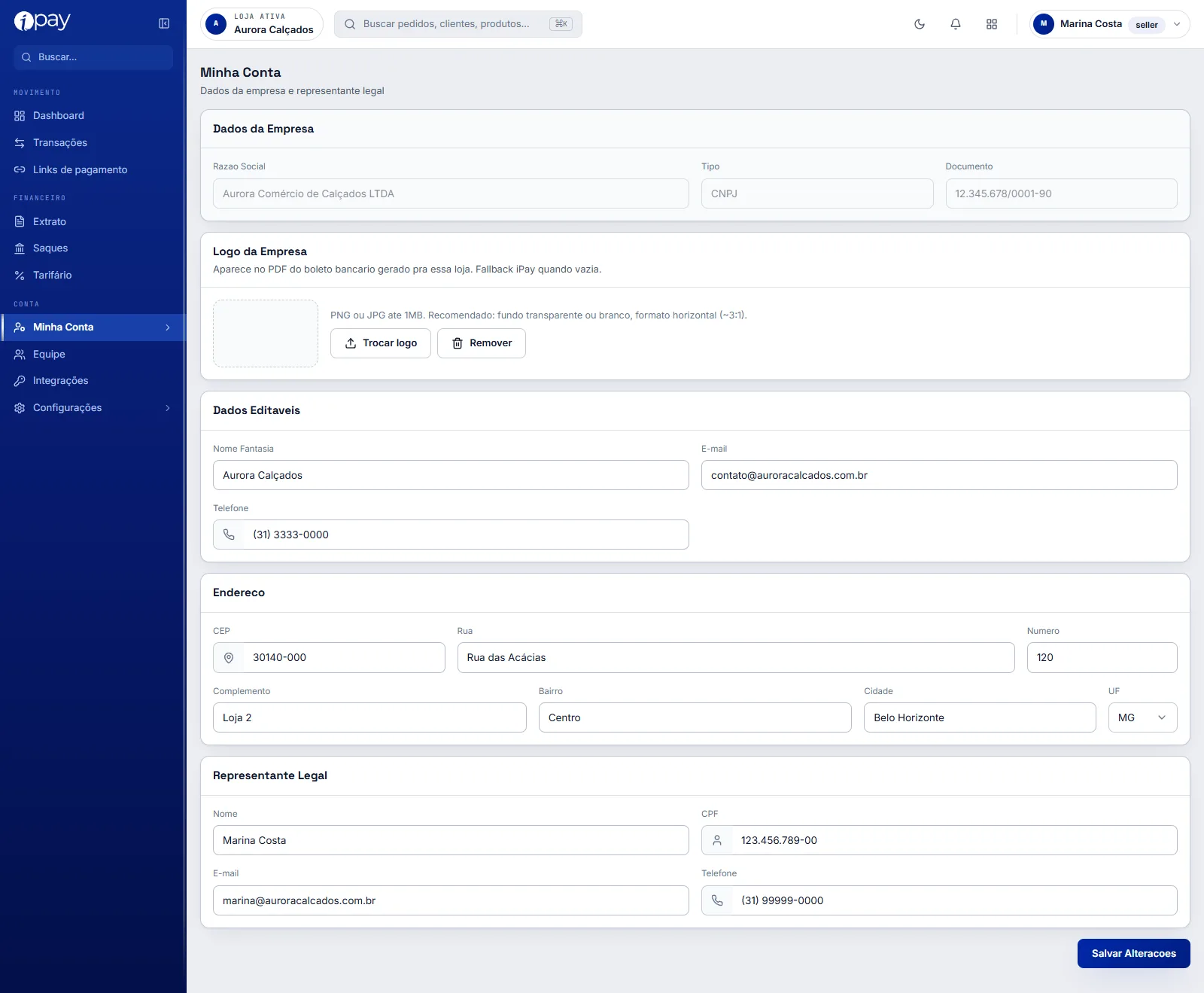
Razão Social, Tipo e Documento vêm da validação da conta e ficam bloqueados. Nome Fantasia, E-mail, Telefone, o endereço e os dados do Representante Legal podem ser editados.
A área Logo da Empresa merece atenção: a imagem aparece no PDF do boleto bancário gerado para a loja. Sem logo, o boleto sai com a marca do iPay. O formato pedido é PNG ou JPG de até 1 MB, horizontal, na proporção aproximada de 3:1, com fundo branco ou transparente.
Minha Conta: Dados Bancários
É a conta que recebe os saques.
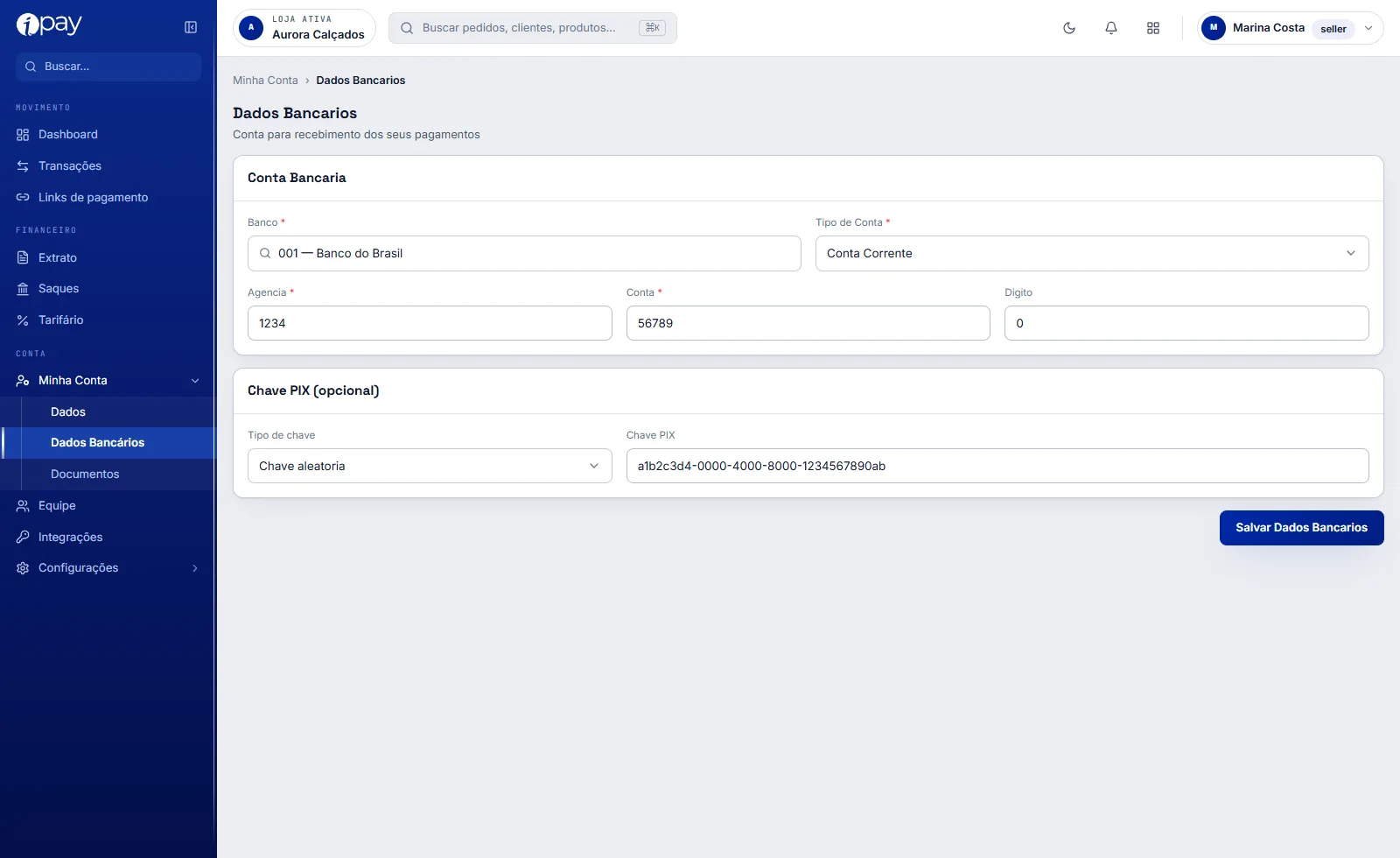
Os campos obrigatórios são Banco, Tipo de Conta, Agência e Conta, com o dígito separado. A Chave PIX é opcional. A conta precisa ser da mesma pessoa jurídica cadastrada na tela anterior; é esse cruzamento que evita saque para conta de terceiros.
Minha Conta: Documentos
Aqui ficam os documentos da validação da conta, o chamado KYC.
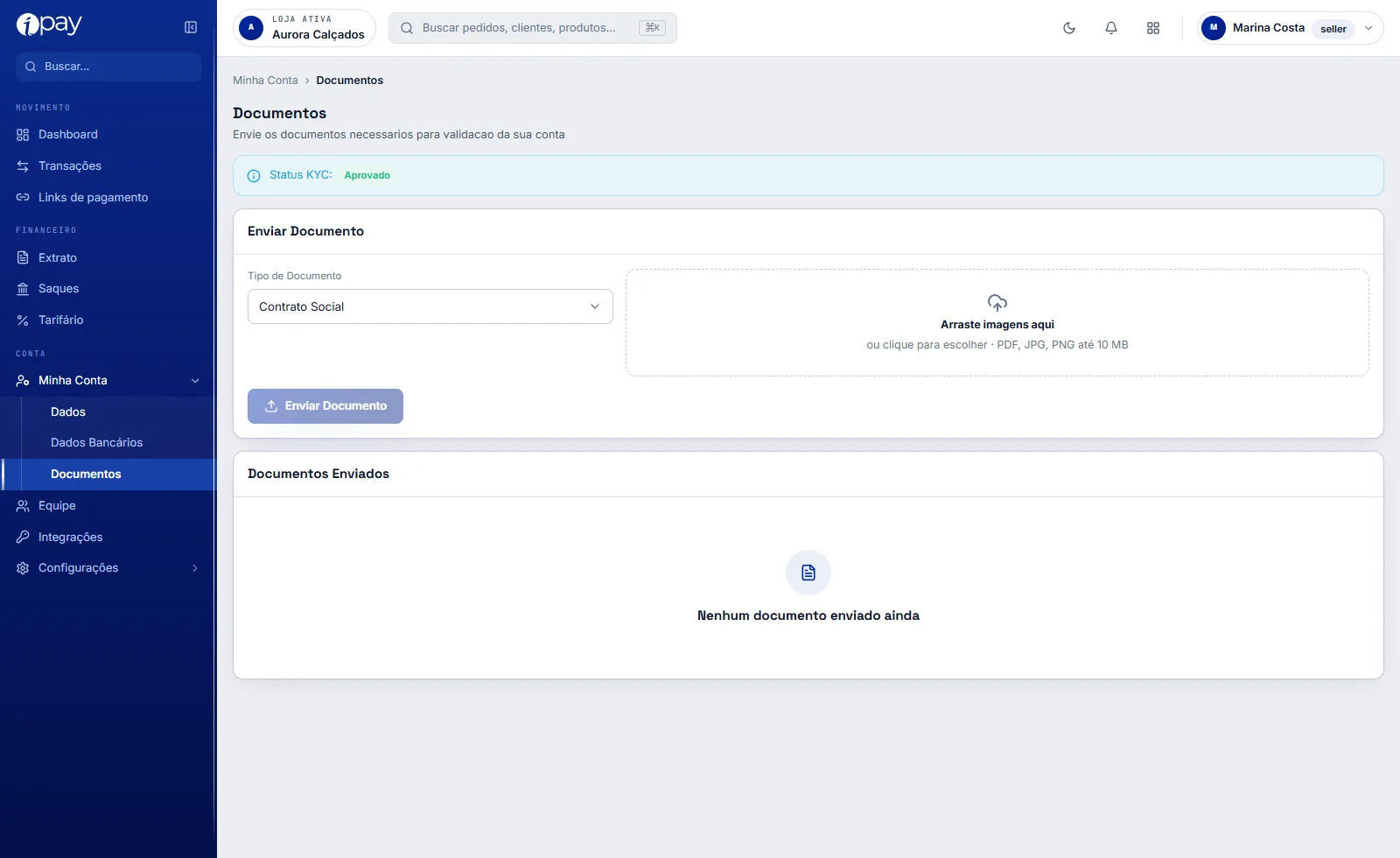
O aviso do topo mostra o Status KYC. Aprovado significa conta validada e liberada para receber e sacar. Se o iPay pedir um documento novo, o envio é feito nesta tela: escolha o tipo, como Contrato Social, arraste o arquivo (PDF, JPG ou PNG de até 10 MB) e clique em Enviar Documento. A lista de baixo registra o que já foi enviado.
Equipe
Controla quem acessa o painel da loja.
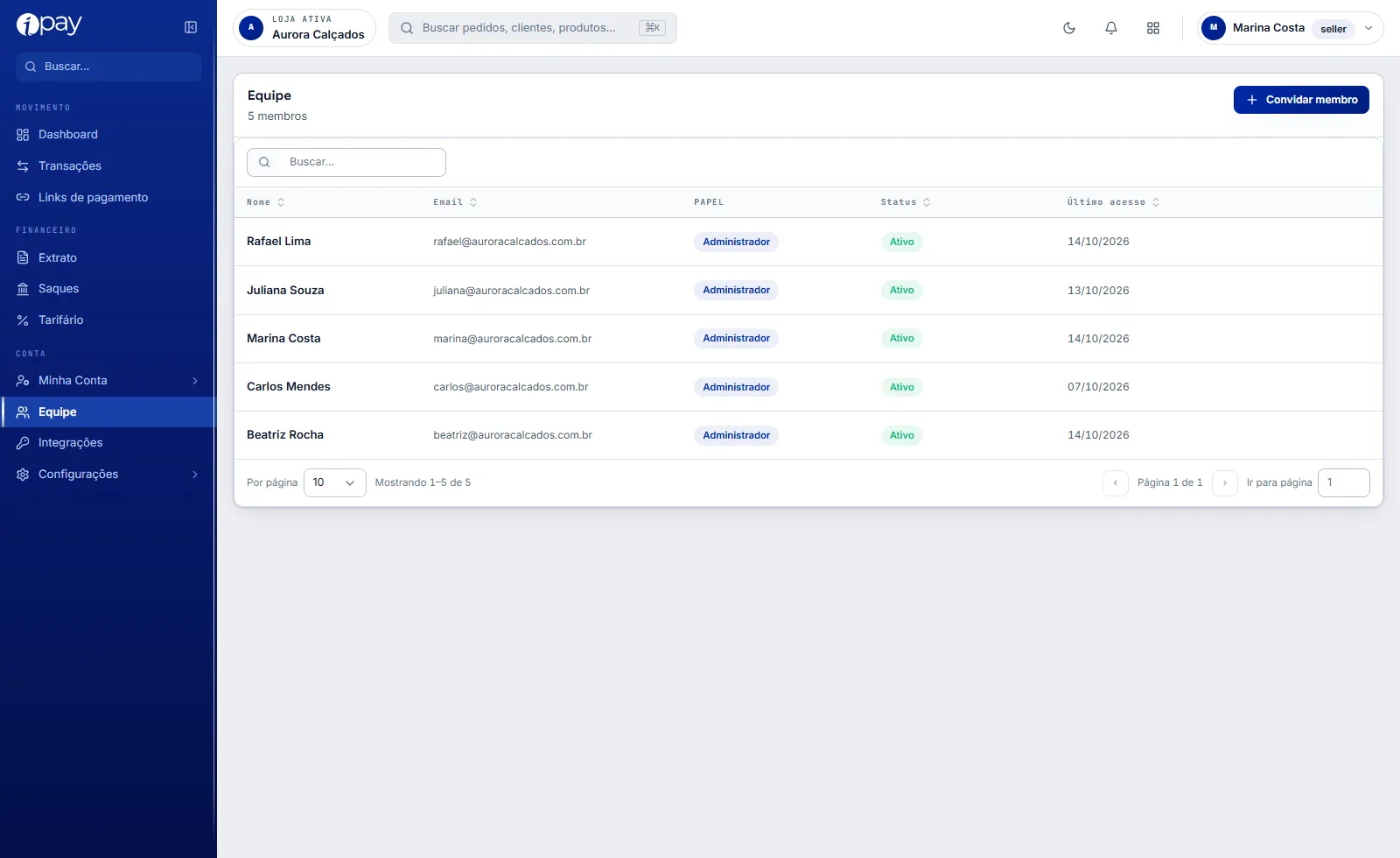
Cada membro aparece com nome, e-mail, Papel (o nível de permissão, como Administrador), Status e Último acesso. O botão Convidar membro manda um convite por e-mail. O menu de ações de cada linha permite alterar ou remover o acesso.
A regra prática é uma conta por pessoa. Senha compartilhada some com o histórico de quem fez o quê, e esta tela existe justamente para manter esse histórico.
Integrações
É a tela das chaves de API, usadas para ligar outros sistemas à conta.
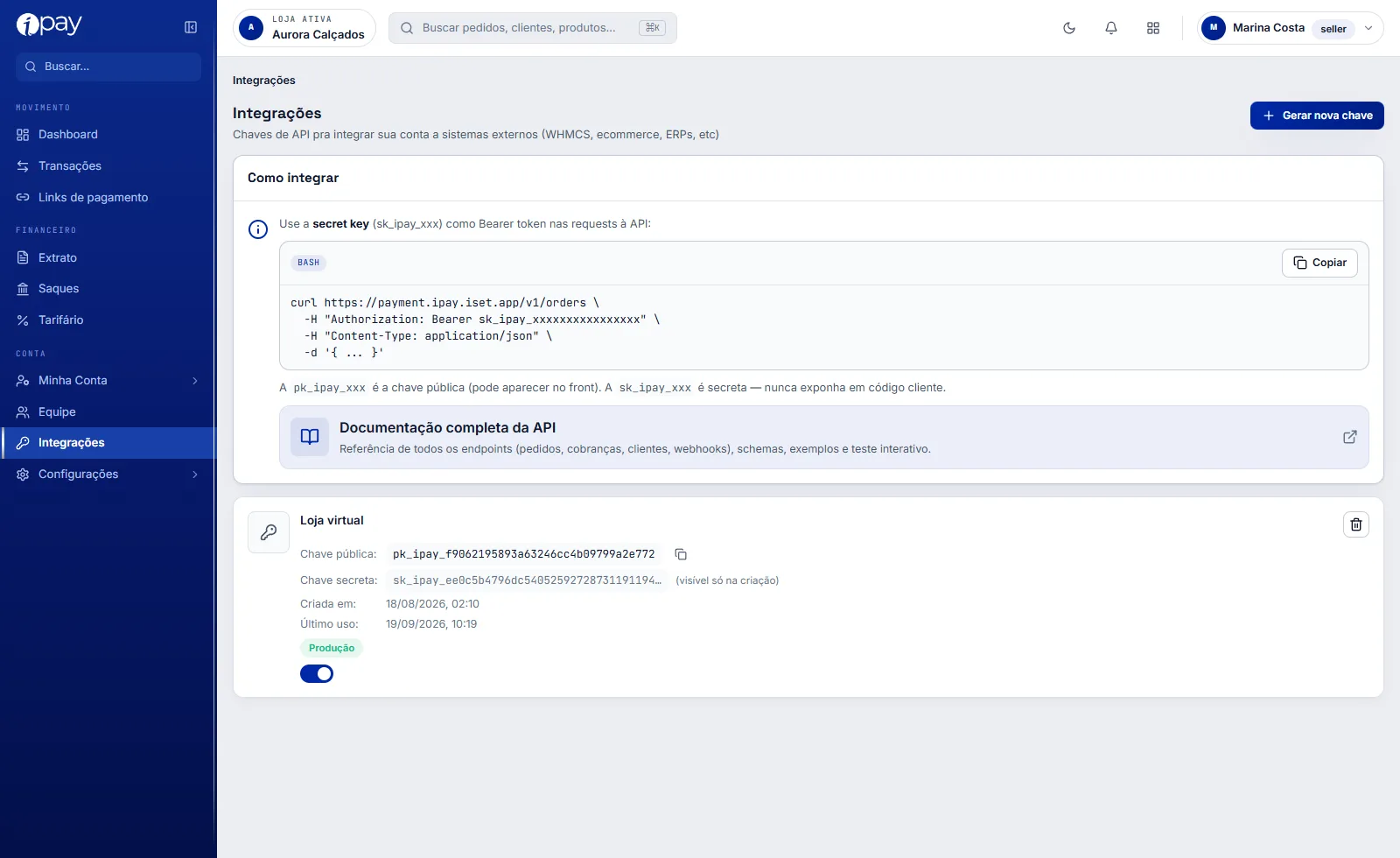
A loja iSET já vem integrada ao iPay, então quem só vende pela loja não precisa mexer aqui. As chaves servem para ERP, sistema de assinaturas, WHMCS ou um site fora da plataforma.
Cada chave tem duas partes. A chave pública (começa com pk_) pode
aparecer no front-end. A chave secreta (sk_) autoriza as requisições e
só é mostrada uma vez, na criação. Se ela se perder, o caminho é gerar outra
e revogar a antiga. Chaves de Teste não movimentam dinheiro; as de
Produção sim. Cada chave pode ser desativada pelo botão deslizante sem
ser apagada.
O bloco Como integrar mostra o exemplo de chamada, e o link Documentação completa da API leva à referência de pedidos, cobranças, clientes e webhooks.
Configurações: Notificações
Define quais eventos avisam você, e por onde.
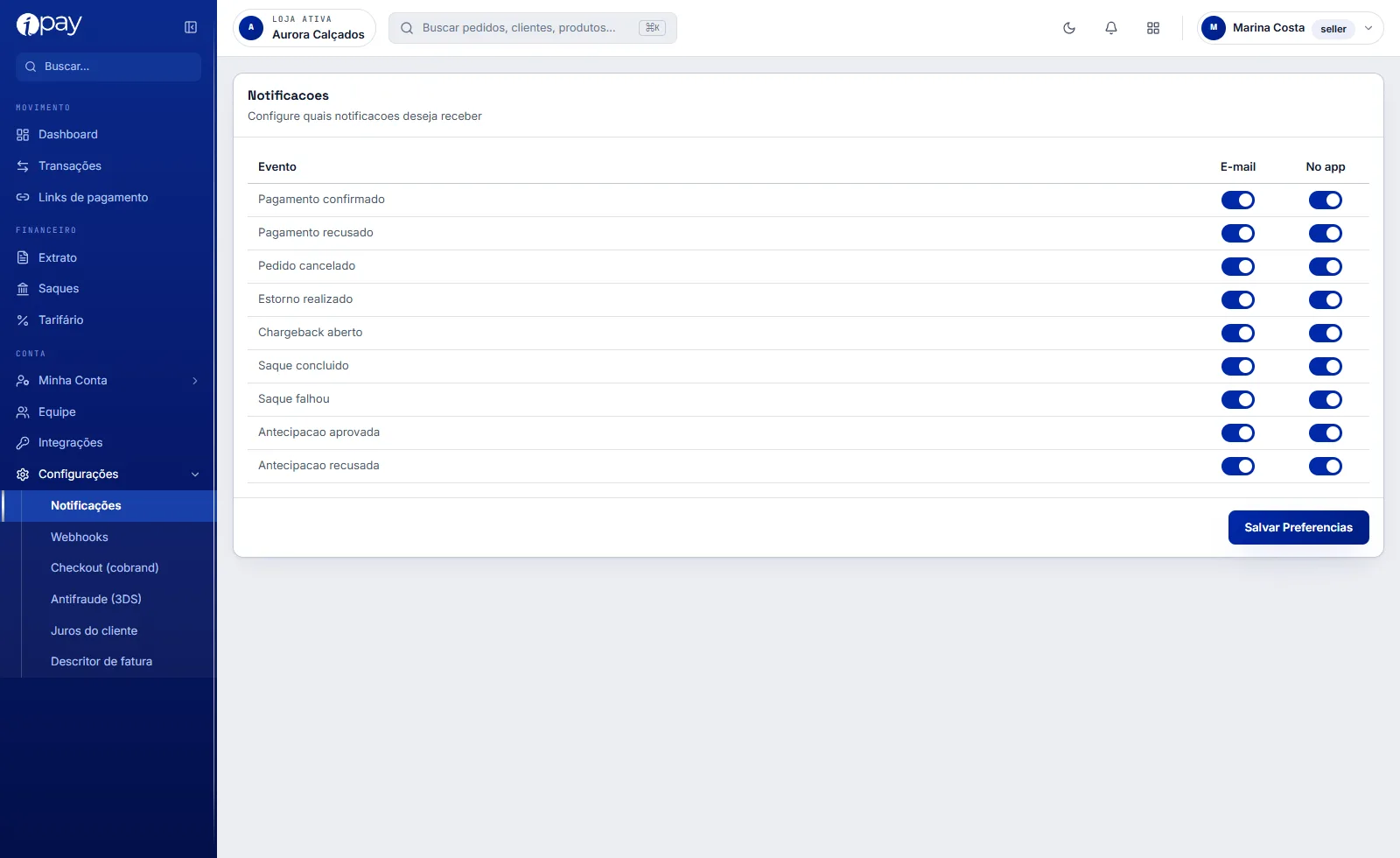
A tela é uma matriz: cada evento tem um botão para E-mail e outro para No app. Os eventos cobrem o ciclo inteiro do dinheiro: pagamento confirmado ou recusado, pedido cancelado, estorno realizado, chargeback aberto, saque concluído ou falhou, antecipação aprovada ou recusada.
Dois avisos valem deixar sempre ligados nos dois canais: Chargeback aberto, porque a contestação tem prazo de resposta, e Saque falhou, porque o dinheiro volta para o saldo sem aviso visual no extrato. Se você ainda não conhece o processo, como funciona o chargeback no e-commerce explica os prazos e o que apresentar na defesa.
Configurações: Webhooks
Avisa outros sistemas, automaticamente, quando algo acontece na conta.
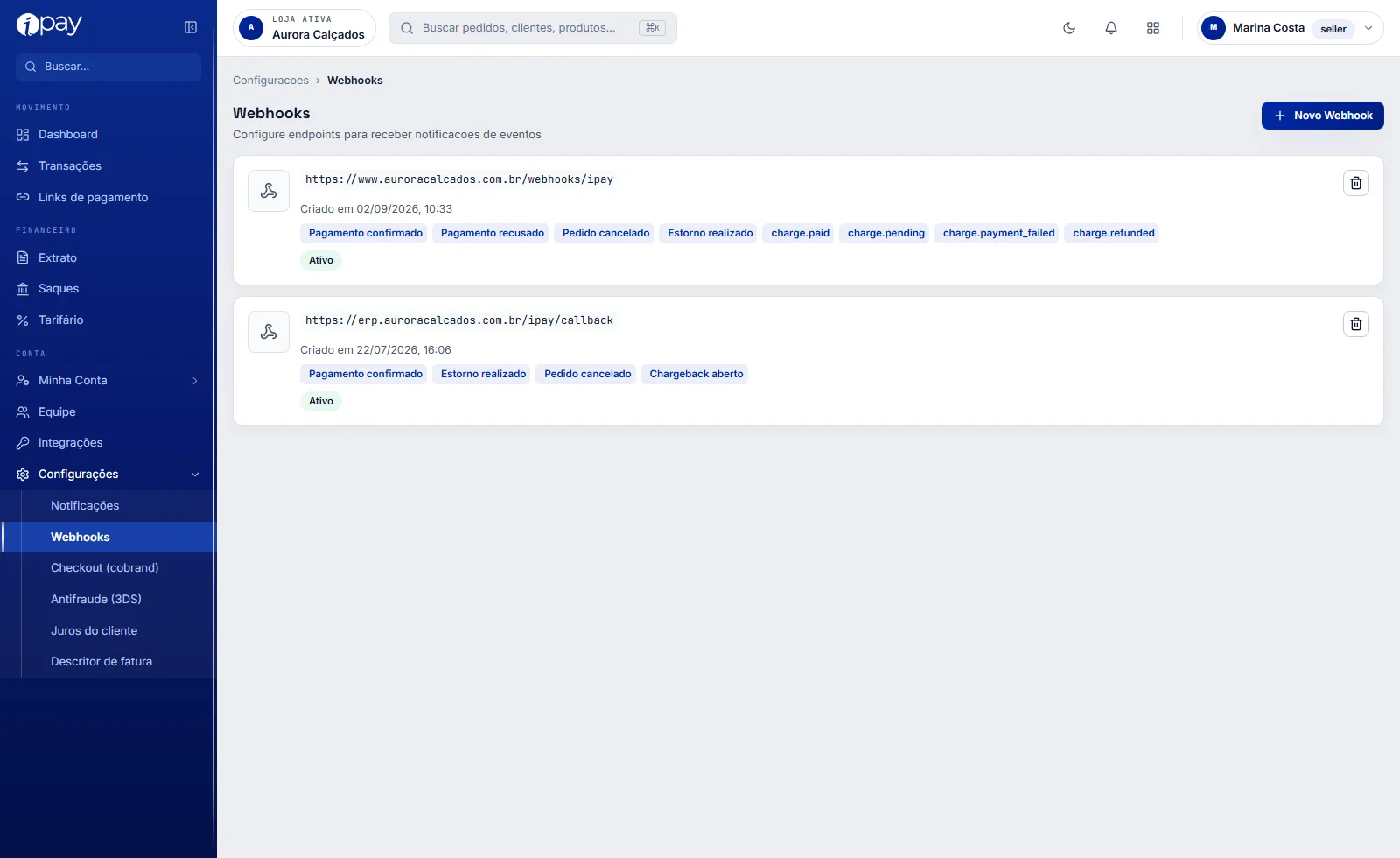
Um webhook é um endereço do seu sistema que o iPay chama quando um evento acontece: pagamento confirmado, recusado, pedido cancelado, estorno, chargeback. É assim que um ERP dá baixa num pedido sem ninguém conferir o painel.
Cada webhook mostra a URL, a data de criação, os eventos assinados e se está Ativo. Novo Webhook cadastra outro endereço. Como nas integrações, a loja iSET não precisa disso; é uma tela para quem tem sistema próprio.
Configurações: Checkout (cobrand)
Personaliza a aparência da página de pagamento dos links.
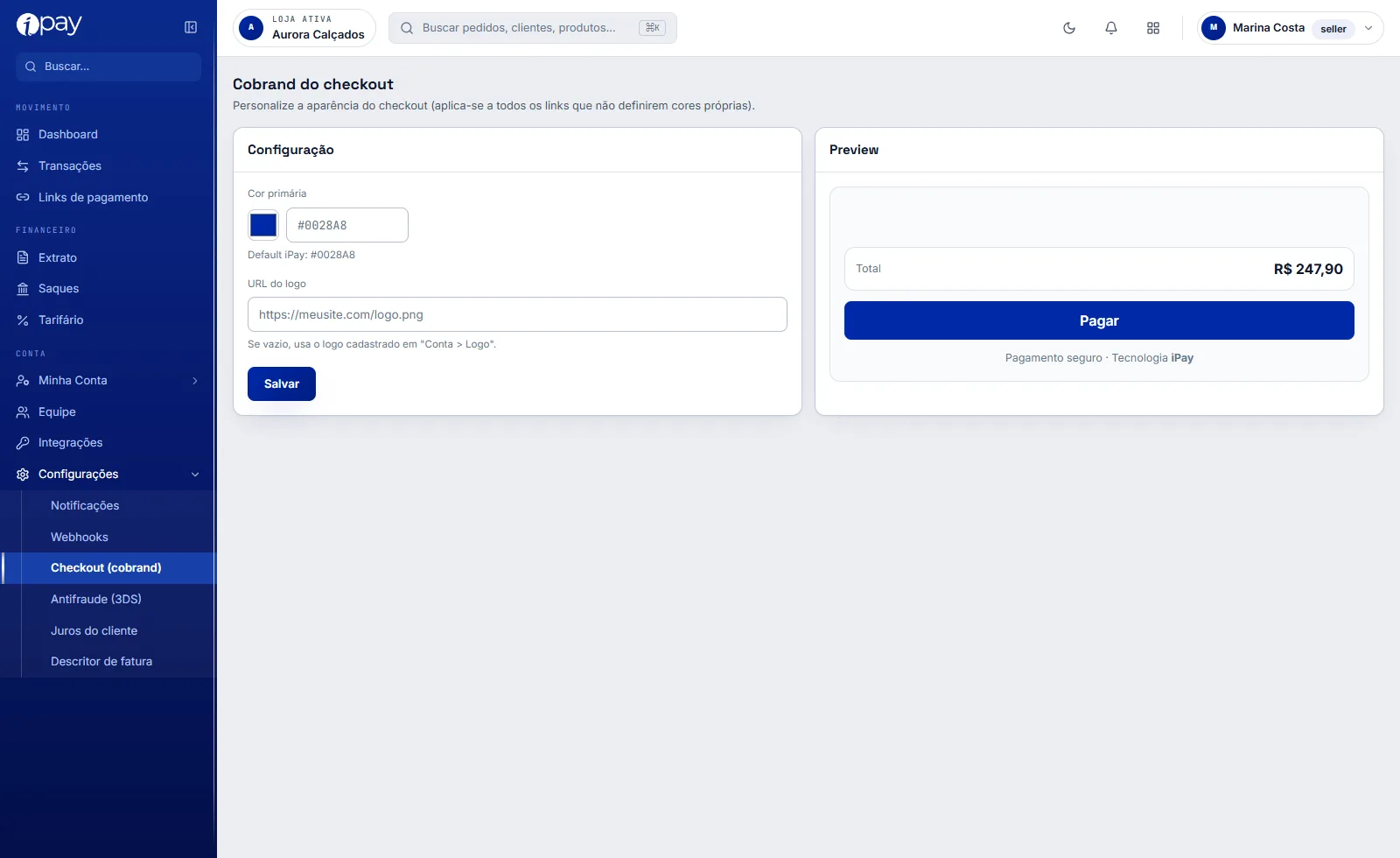
Dois campos: Cor primária, que pinta o botão de pagar e os detalhes do checkout, e URL do logo. Se o logo ficar vazio, o checkout usa o logo cadastrado em Minha Conta. A Preview ao lado mostra o resultado na hora. A configuração vale para todos os links de pagamento que não tiverem cores próprias.
Configurações: Antifraude (3DS)
Define quando o cartão passa pela autenticação 3D Secure.
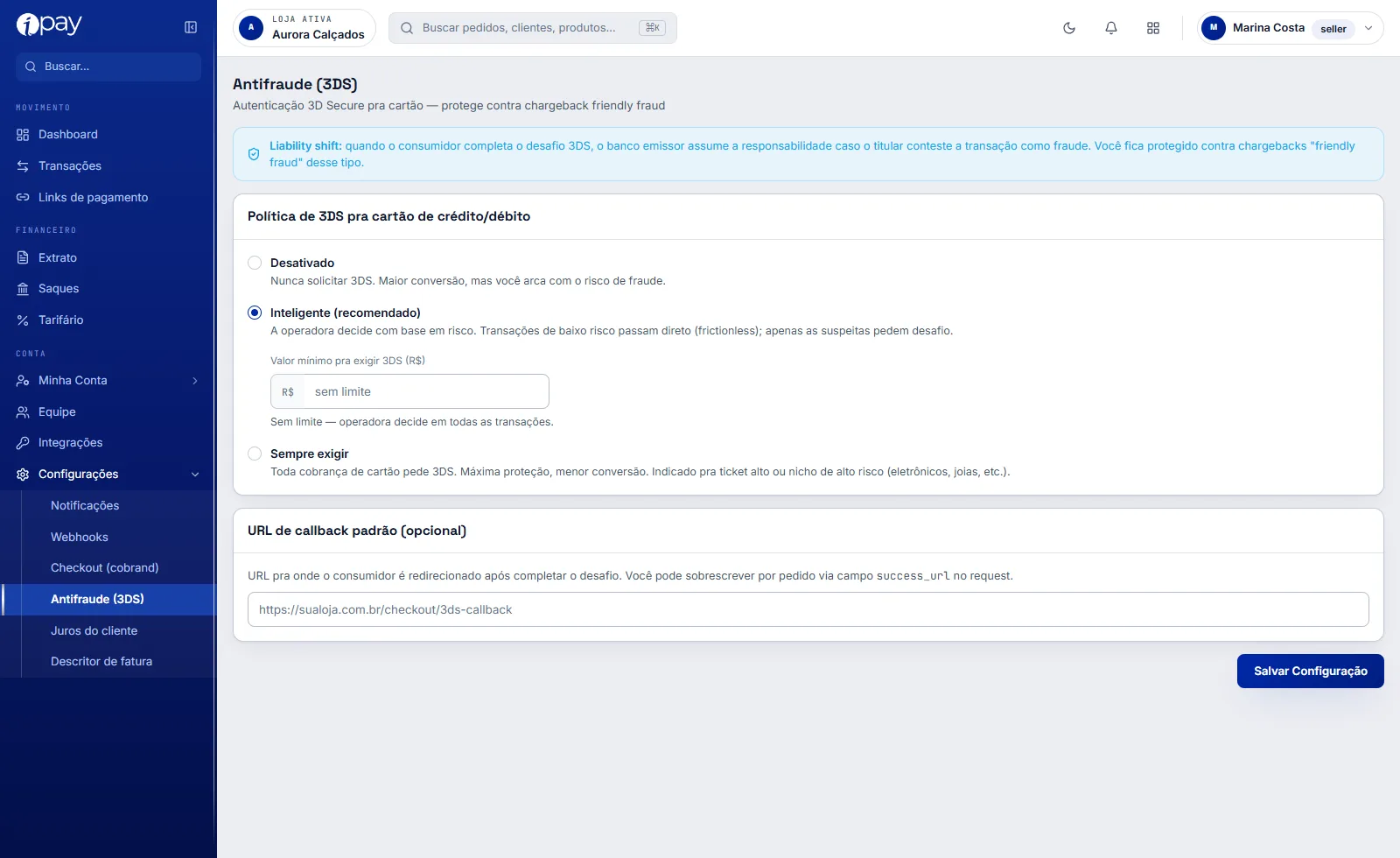
O 3DS é uma etapa extra em que o banco do comprador confirma que é ele quem está comprando. O ganho está no aviso do topo: o liability shift. Quando o comprador completa a autenticação, o banco emissor assume a responsabilidade se a compra for contestada como fraude, e a loja fica protegida contra o chargeback por “não reconheço a compra”.
São três políticas:
- Desativado: nunca pede. Maior conversão, risco todo da loja.
- Inteligente (recomendado): a operadora decide pelo risco. Compras comuns passam direto; só as suspeitas recebem o desafio. Dá para definir um valor mínimo a partir do qual o 3DS é exigido.
- Sempre exigir: toda compra no cartão pede autenticação. Proteção máxima, conversão menor. Faz sentido para ticket alto ou nicho de risco, como eletrônicos e joias.
A URL de callback é para integrações: para onde o comprador volta depois do desafio.
Configurações: Juros do cliente
Repassa ao comprador o custo do parcelamento.
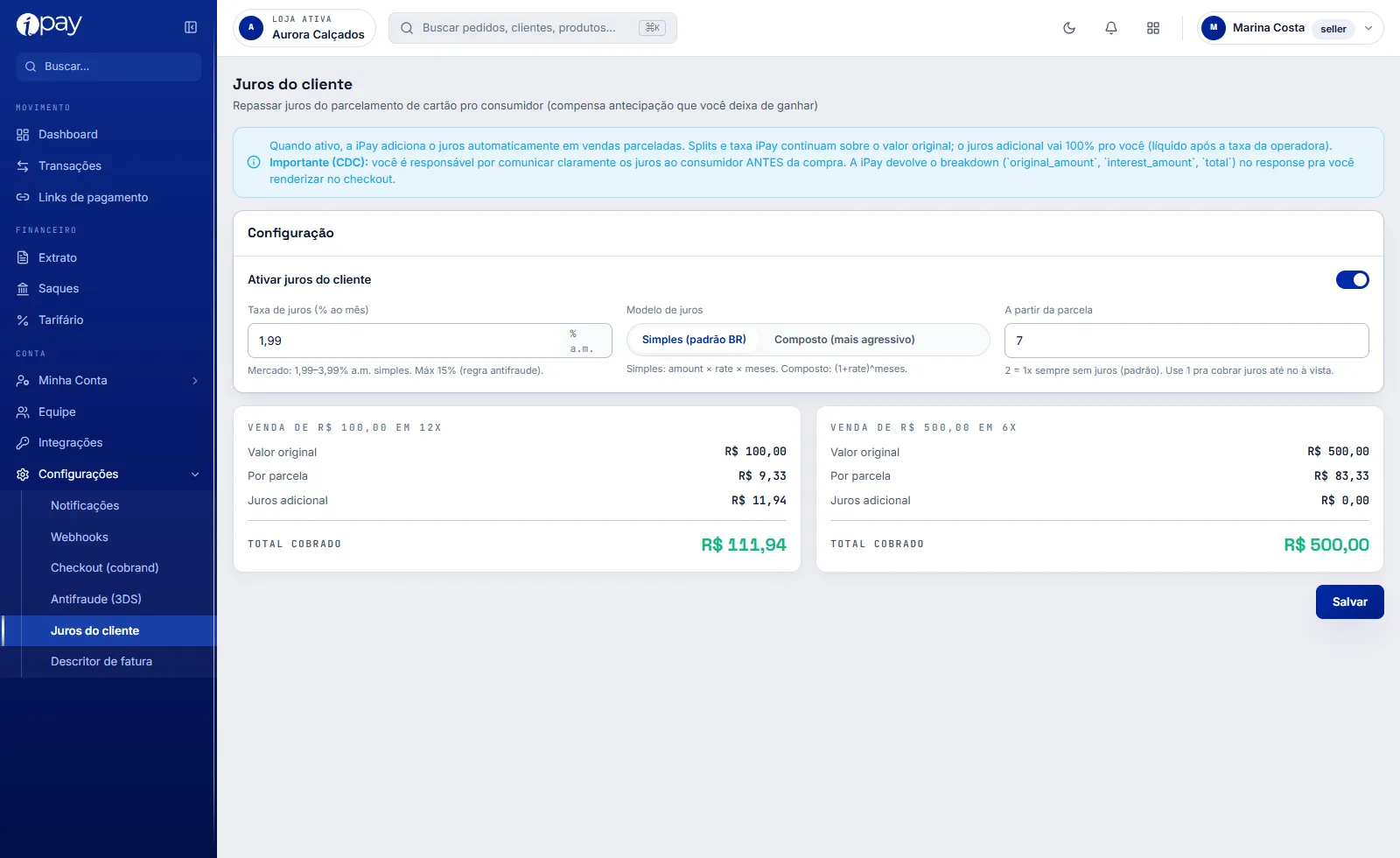
Quando a função está ligada, o iPay adiciona juros às vendas parceladas e o valor extra vai inteiro para a loja. Serve para compensar a antecipação que a loja deixa de ganhar ao parcelar.
Os campos são a Taxa de juros ao mês, o Modelo (simples, o padrão no Brasil, ou composto) e A partir da parcela, que define quantas parcelas continuam sem juros. Com “2”, a compra à vista fica sem juros e o parcelamento começa a cobrar. Os dois cards de baixo simulam o efeito em vendas de exemplo.
O aviso em azul é jurídico, e importa: pelo Código de Defesa do Consumidor, a loja precisa informar os juros antes da compra. O iPay devolve o valor original, o juro e o total separados, para a loja mostrar no checkout.
Configurações: Descritor de fatura
É o nome que aparece na fatura do cartão do cliente.
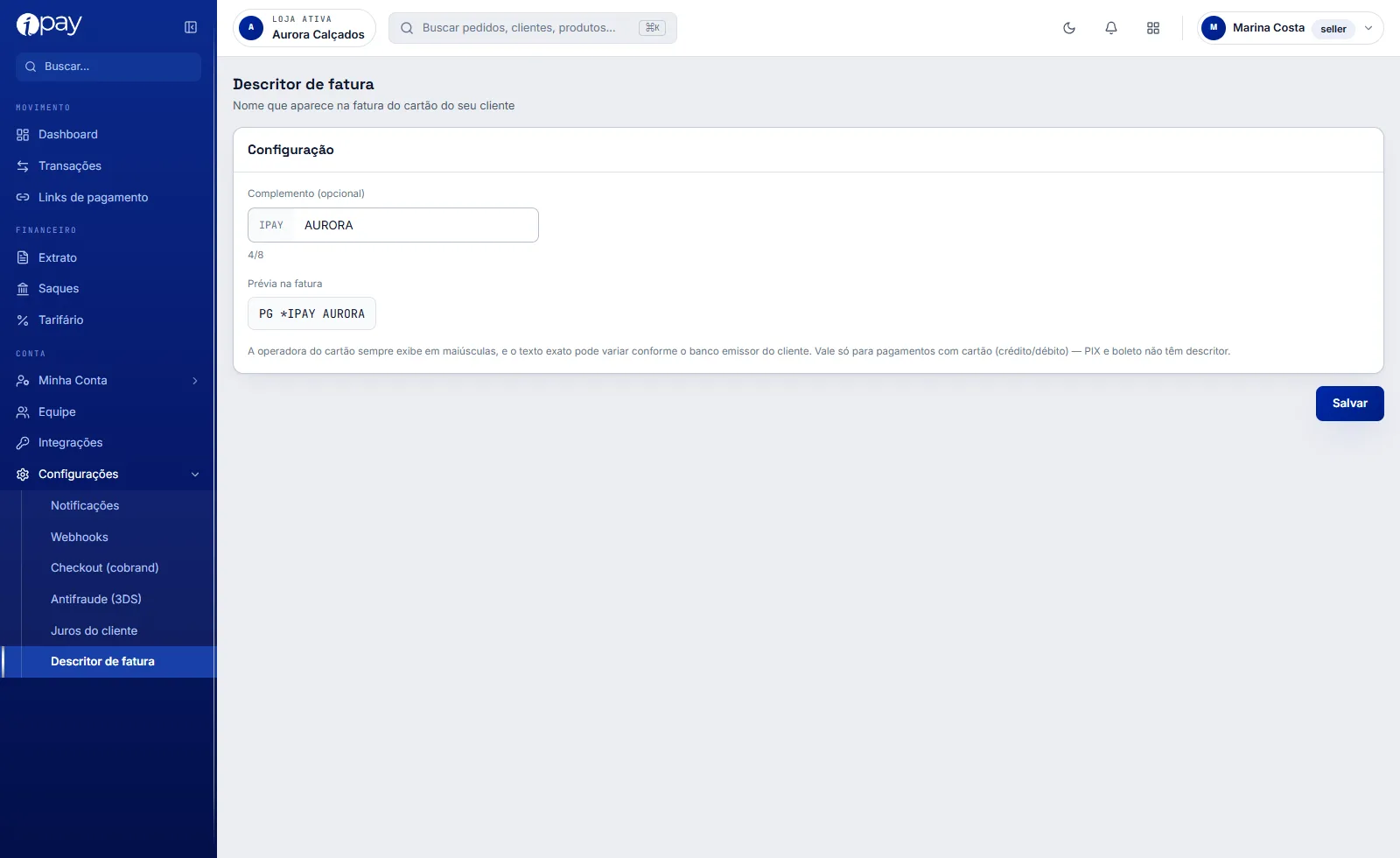
O descritor começa com “IPAY” e aceita um complemento de até 8 caracteres, que a prévia mostra no formato “PG *IPAY AURORA”. A operadora exibe sempre em maiúsculas, e o texto exato pode mudar conforme o banco.
Preencher o complemento com o nome da loja é uma das medidas mais baratas contra contestação: boa parte dos chargebacks nasce de cliente que não reconhece o nome na fatura. A tela vale só para cartão; Pix e boleto não têm descritor.
Uma rotina para o painel
Com as 17 telas mapeadas, dá para montar uma rotina simples:
- Todo dia: abrir o Dashboard, conferir os três saldos e olhar as transações recentes com status Falhou.
- Toda semana: filtrar Transações pelos últimos 7 dias, exportar, e pedir o saque do que estiver disponível.
- Todo mês: exportar o Extrato para a contabilidade e rodar o simulador do Tarifário com o ticket médio real, para ver se a janela de recebimento ainda faz sentido.
- Uma vez só, e revisar a cada campanha: ligar as notificações de chargeback e saque, escolher a política de 3DS, preencher o descritor e subir o logo que vai no boleto.
Quem está começando a vender online e ainda compara opções pode ler antes como escolher o meio de pagamento para e-commerce e o que muda com o Pix na loja virtual. Para quem já usa o iPay, a tela que mais vale revisitar é o Tarifário: é ela que mostra, em números, o que cada decisão de prazo e parcela custa.
Perguntas frequentes
O que é o iPay?
É a solução de pagamentos da iSET. Com ele a loja recebe por Pix, boleto e cartão de crédito e débito, e acompanha tudo num painel próprio, em ipay.iset.app: saldo, transações, extrato, saques, taxas, equipe, integrações e configurações de segurança e cobrança.
Qual é a diferença entre Disponível, A receber e Bloqueado?
Disponível é o dinheiro que já pode ser sacado para a conta bancária. A receber são vendas confirmadas que ainda estão dentro da janela de recebimento, como uma venda no cartão que entra em D+2. Bloqueado é valor retido temporariamente, por exemplo enquanto uma contestação está em análise.
Por que o valor líquido é menor que o valor da venda?
Porque a taxa do meio de pagamento é descontada na própria transação. Uma venda de R$ 75,00 no Pix, com taxa de 0,99%, entra no extrato como R$ 74,25. As colunas Valor e Líquido da tela Transações mostram os dois números lado a lado, e o Tarifário tem um simulador para conferir qualquer cenário.
O que são as janelas de recebimento Fluxo, D+30, D+15 e D+2?
São os prazos em que o dinheiro do cartão fica disponível. No Fluxo, a loja recebe parcela por parcela, a cada 30 dias. Em D+30, D+15 e D+2, a iPay antecipa automaticamente e a loja recebe o valor inteiro em 30, 15 ou 2 dias úteis depois da venda. A taxa de cada janela e a janela atual da sua conta aparecem no Tarifário.
Preciso configurar chaves de API ou webhooks para usar o iPay na loja iSET?
Não. A loja iSET já vem integrada ao iPay. As chaves de API e os webhooks servem para ligar outros sistemas à sua conta, como um ERP, um sistema de assinaturas ou um site fora da plataforma. Se você só vende pela loja iSET, pode deixar essas duas telas como estão.
O que é o 3DS e vale a pena ativar?
3D Secure é uma etapa extra de autenticação do cartão, feita pelo banco do comprador. Quando o comprador passa por ela, o banco assume a responsabilidade se a compra for contestada como fraude. O modo Inteligente, recomendado no painel, só pede a autenticação nas compras que a operadora considera suspeitas, e por isso protege sem derrubar a conversão.
Dá para sacar automaticamente?
Sim. Em Saques, o botão Configurar abre a tela de saque automático. Com a opção ligada, o iPay transfere o saldo disponível para a conta bancária cadastrada sozinho, na frequência configurada, sem precisar clicar em Solicitar Saque. Quem prefere escolher o dia do saque deixa a opção desligada e usa o saque manual.
O descritor de fatura vale para Pix e boleto?
Não. O descritor é o nome que aparece na fatura do cartão do cliente, e só existe em pagamentos com cartão de crédito e débito. Pix e boleto não têm esse campo. Preencher o complemento com o nome da loja reduz contestações de quem não reconhece a compra na fatura.
Leia também

Tamanho de banner para loja virtual: os formatos da iSET
Os cinco formatos de banner da iSET, com o tamanho exato para computador e celular, como cada um fica na loja e onde escolher no painel.

Reforma tributária na loja virtual: IBS e CBS na nota
Desde 3 de agosto de 2026 a NF-e e a NFC-e levam IBS e CBS. O que conferir no emissor e no ERP, o que vale para o Simples Nacional e o calendário até 2033.

Avaliação negativa: como responder na loja e no Google
O que fazer antes de responder, a estrutura de uma boa resposta, como tratar cada tipo de reclamação e o que o Google proíbe ao lidar com avaliações.