

Novidades da iSET 4.54: A Era da IA

A versão 4.54 da iSET chega em novembro de 2026 e tem nome: A Era da IA. Ela reúne, numa versão só, o que a plataforma construiu de Inteligência Artificial nos últimos meses e libera esses recursos para todas as lojas. Quem leu o post da versão 4.53 até o fim viu a pista: o botão Agentes de IA no topo do painel. É dele que este texto trata primeiro.
A novidade principal são os Agentes de IA. Dentro do painel, o Copiloto responde com os dados da sua loja, prepara alterações e espera a sua aprovação antes de mexer no que é sensível. Fora do painel, você conecta à loja o assistente que já usa (Claude, ChatGPT, Cursor, Codex e outros) e trabalha de lá. É o que chamamos de gestão agêntica: você diz o que precisa, o agente faz o trabalho e você decide o que vai ao ar.
Junto com os agentes chegam a Jornada de Crescimento, o novo Criador de Conteúdo e o Perfil da Loja, e este texto revisita a IA que já estava no cadastro de produtos, nas imagens, na busca e no dashboard. Para cada recurso, vão as regras que valem, o que ele consome em créditos de IA e onde encontrar no painel. Como a Black Friday é em 27 de novembro, o texto termina com um roteiro curto para preparar a loja com IA.
Onde cada novidade vale
| Já no painel de todas as lojas | Apps para instalar em Integrações > Apps Nativos (filtro IA) |
|---|---|
| Agentes de IA: o Copiloto e os agentes externos por MCP | Jornada de Crescimento |
| Perfil da Loja, com a aba Tom da Marca | Criador de Conteúdo |
| Produto com IA e produto por link | Os dois apps não têm mensalidade própria |
| Imagens com IA em produtos, banners e páginas | O que consome é o saldo de créditos de IA |
| Sinônimos da busca e Dica da IA no dashboard |
Agentes de IA no painel: o Copiloto
Um Agente de IA é um assistente que opera a loja em seu nome: consulta vendas, produtos e clientes e faz alterações. O agente interno é o Copiloto, um chat dentro do painel, aberto pelo botão Agentes de IA, no topo de qualquer tela. Ele não é um chat genérico: fala com os dados da sua loja, conhece as telas do painel e tem as permissões que você definir.
O que muda no dia a dia
A rotina de quem toca uma loja é feita de pequenas tarefas espalhadas por muitas telas: abrir um relatório, filtrar pedidos, corrigir um cadastro, criar uma promoção. Com os agentes, a ordem se inverte. Você descreve o resultado que quer, e o agente percorre as telas por você.
- Em vez de montar um relatório, você faz a pergunta e recebe a resposta com números e gráfico.
- Em vez de procurar a tela certa, você pede e o Copiloto abre o painel já no lugar, com o filtro aplicado.
- Em vez de alterar item por item, você pede o conjunto, confere o plano e aprova.
- Em vez de decorar onde fica cada configuração, você pergunta como se faz e o Copiloto explica e leva você até lá.
O comando continua sendo seu. O agente trabalha dentro das permissões que você deu, e o que é de risco só acontece depois do seu sim.
Pergunte como você pergunta a uma pessoa
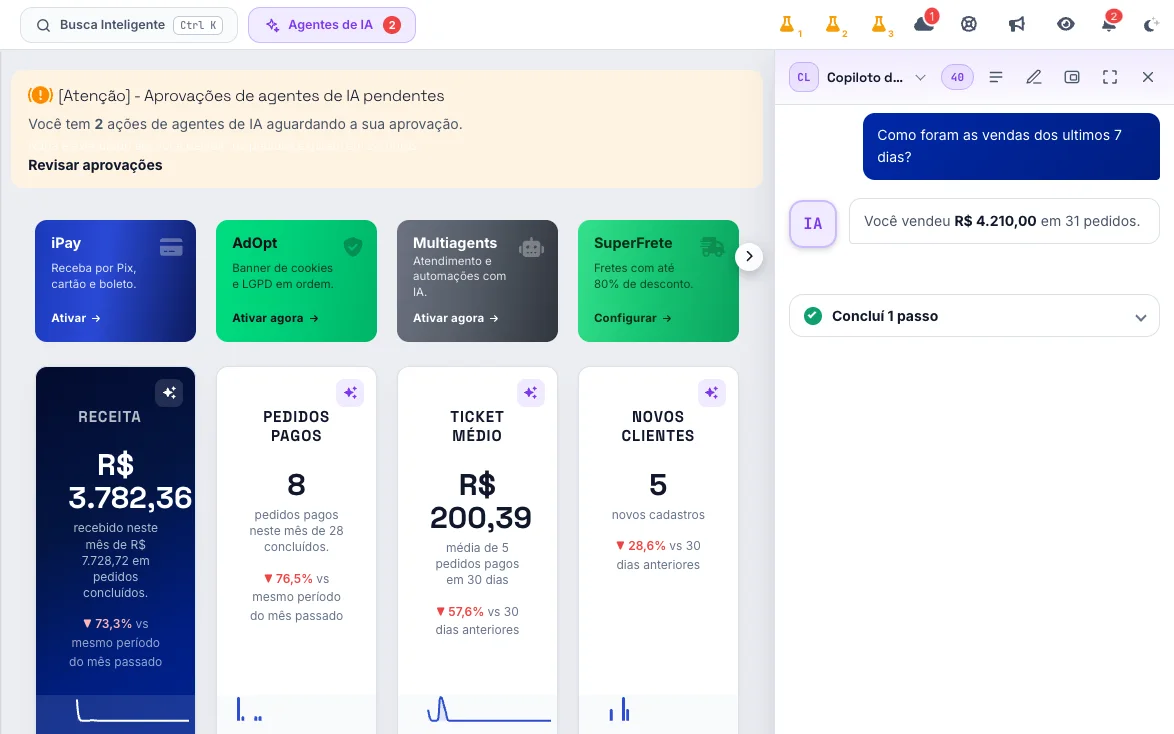
Em vez de montar um relatório, você escreve “como foram as vendas dos últimos 7 dias?” ou “quais produtos estão sem estoque?”. O Copiloto consulta a loja e responde com números, gráficos, tabelas e cartões de produto, e ainda oferece o próximo passo. Se a pergunta for sobre o próprio painel (“como crio um cupom?”), ele explica e leva você até a tela certa.
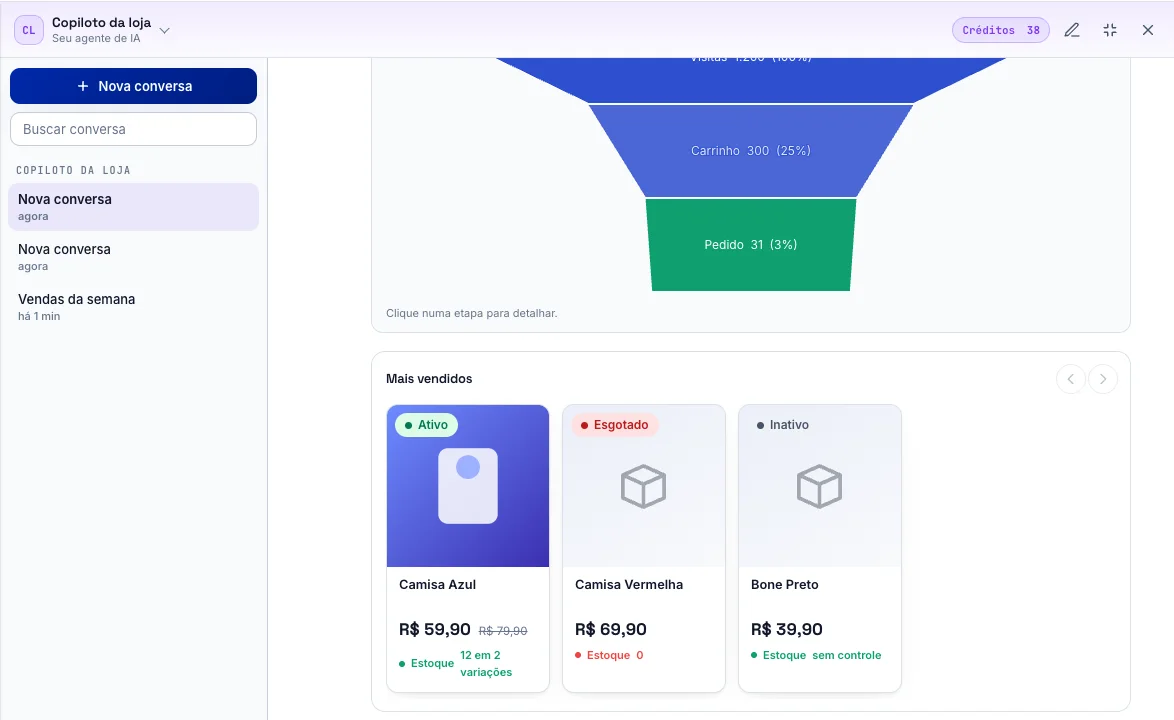
Dá para usar o Copiloto em tela cheia, ao lado da tela em que você está trabalhando ou numa janela flutuante. Também dá para anexar uma imagem ou um arquivo e ditar a mensagem em vez de digitar.
O agente prepara, você aprova
Toda ação do agente tem um nível de risco. Ler dados e fazer alterações simples e reversíveis ele faz na hora. O que é arriscado não é executado: vira um pedido de aprovação, com o resumo do que vai acontecer e o custo em créditos. Entram nessa lista excluir, mexer com dinheiro, publicar, enviar em massa e mudar o status de um pedido.
Quando você pede várias coisas de uma vez, o Copiloto monta um plano. No exemplo abaixo, o pedido foi “monte um plano para a Black Friday”: o agente propôs ativar a promoção e ajustar um preço, mostrou o custo estimado e ficou esperando. Você aprova tudo, recusa tudo ou decide item a item. Exclusões são sempre aprovadas uma a uma.
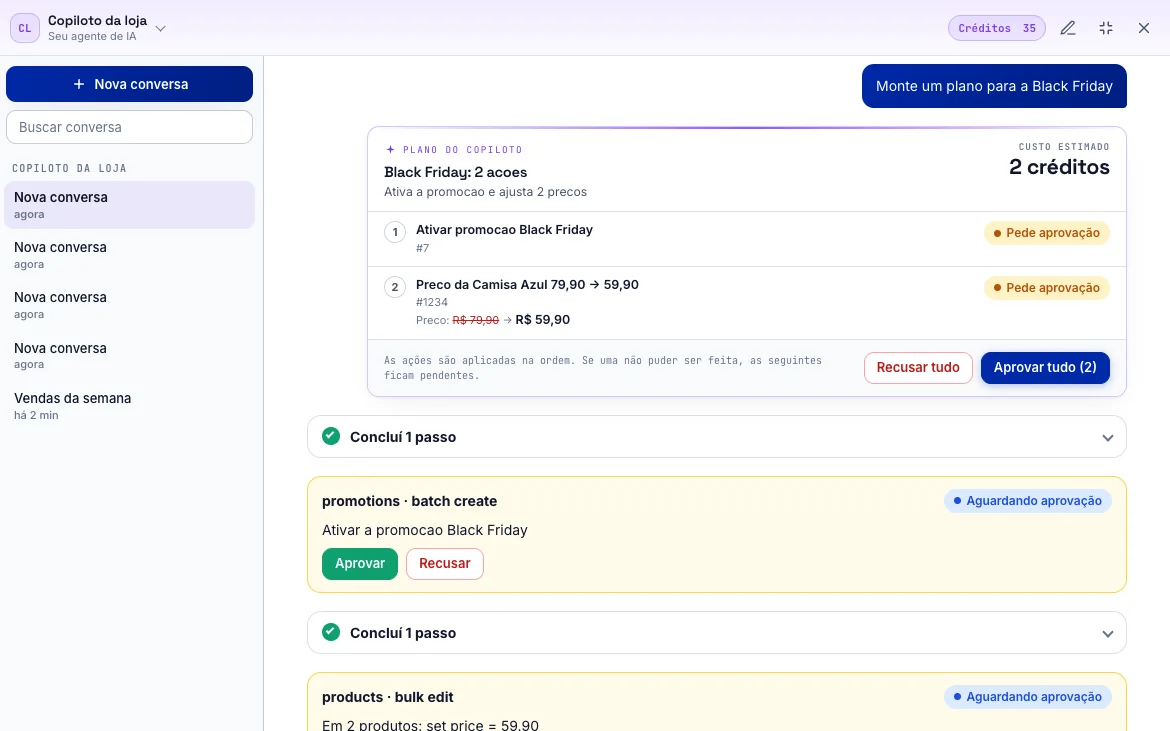
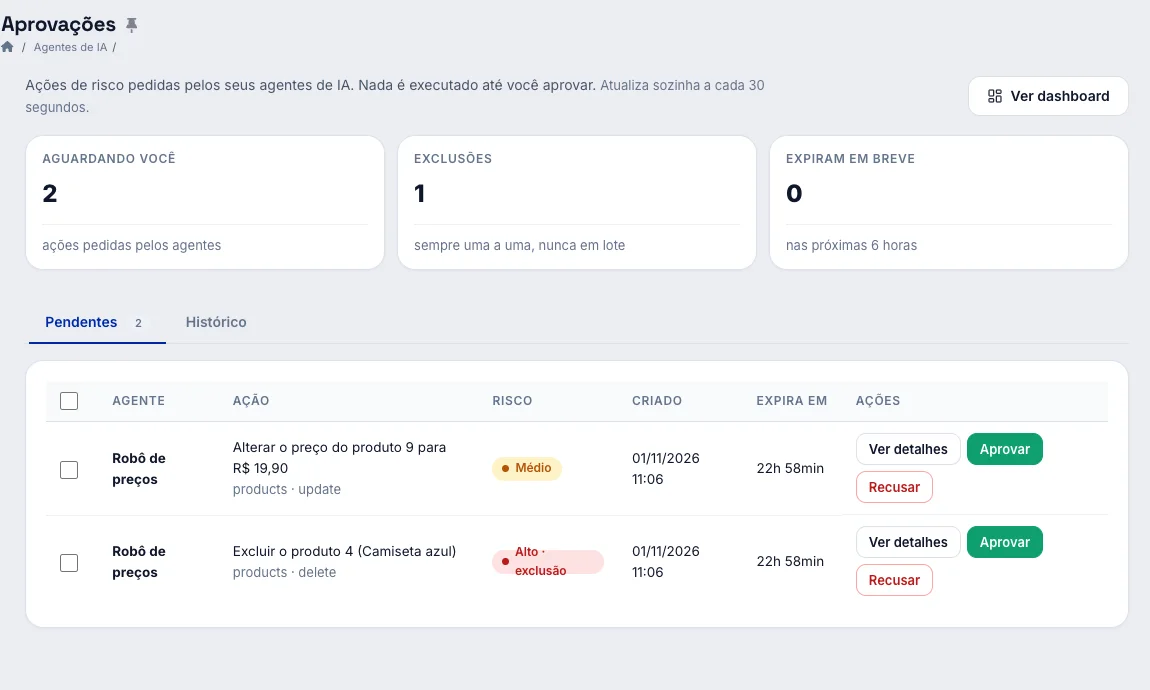
O pedido de aprovação vale por 24 horas, com um lembrete depois de 12. O responsável pelo agente é avisado por e-mail, e o sino do painel avisa quem pode aprovar. Se o item mudar depois do pedido, nada é executado e o agente pede para refazer. Todos os pedidos pendentes ficam reunidos na tela Aprovações, com o risco de cada um e o prazo para decidir.
Deu errado? Desfazer
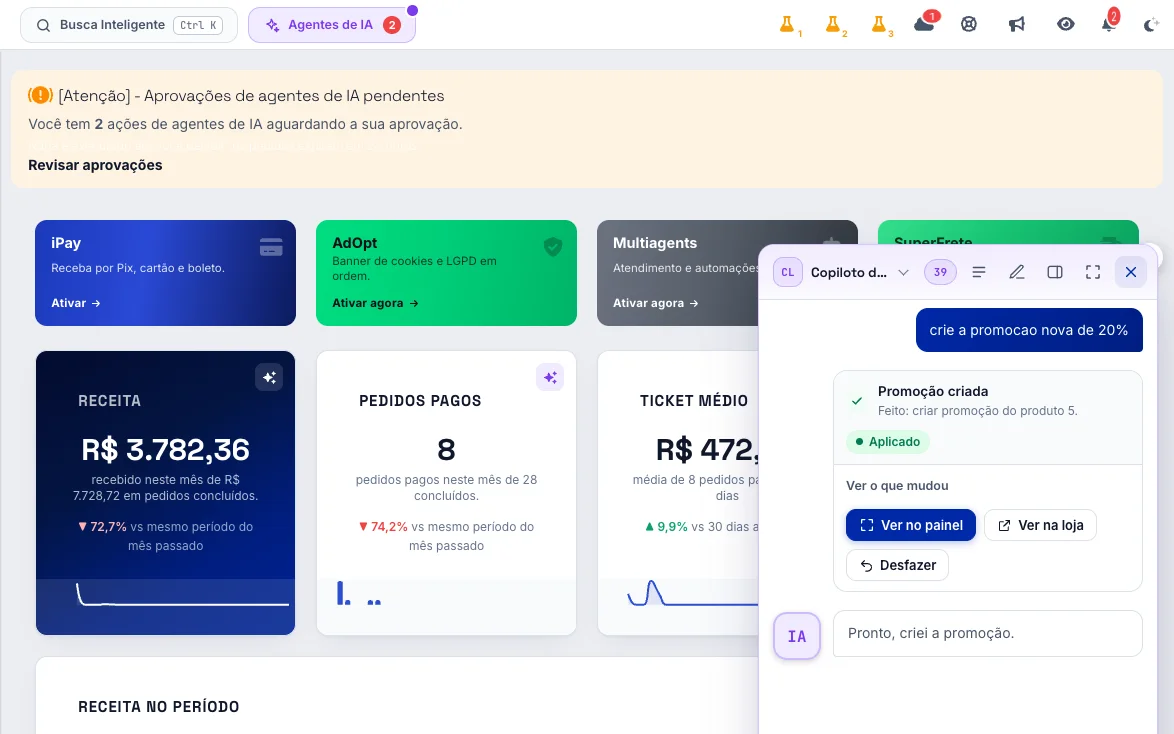
Depois de uma alteração, a conversa mostra um cartão com o que mudou, os atalhos Ver no painel e Ver na loja e, quando a reversão é segura, o botão Desfazer. Ele vale por 24 horas, não cobra crédito e só funciona se ninguém mexeu no item depois. Mudança de status de pedido, exclusão e envio em massa não têm Desfazer, e por isso mesmo pedem aprovação antes.
Cada agente com um responsável e as próprias permissões
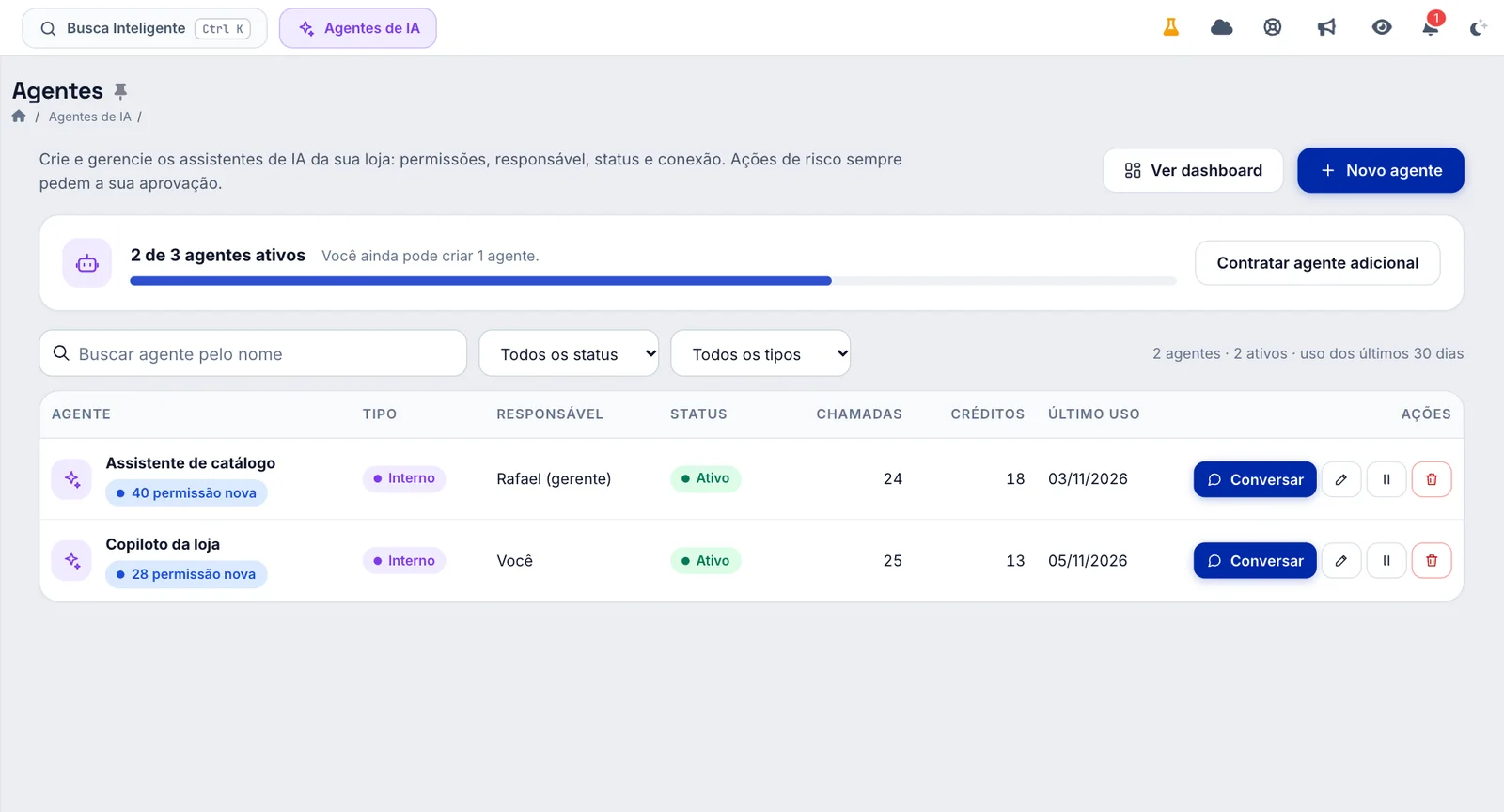
Você pode criar mais de um agente, cada um para um trabalho. A lista de agentes mostra o tipo, o responsável, a situação, as chamadas e os créditos de cada um, além de quantos agentes a loja ainda pode criar.
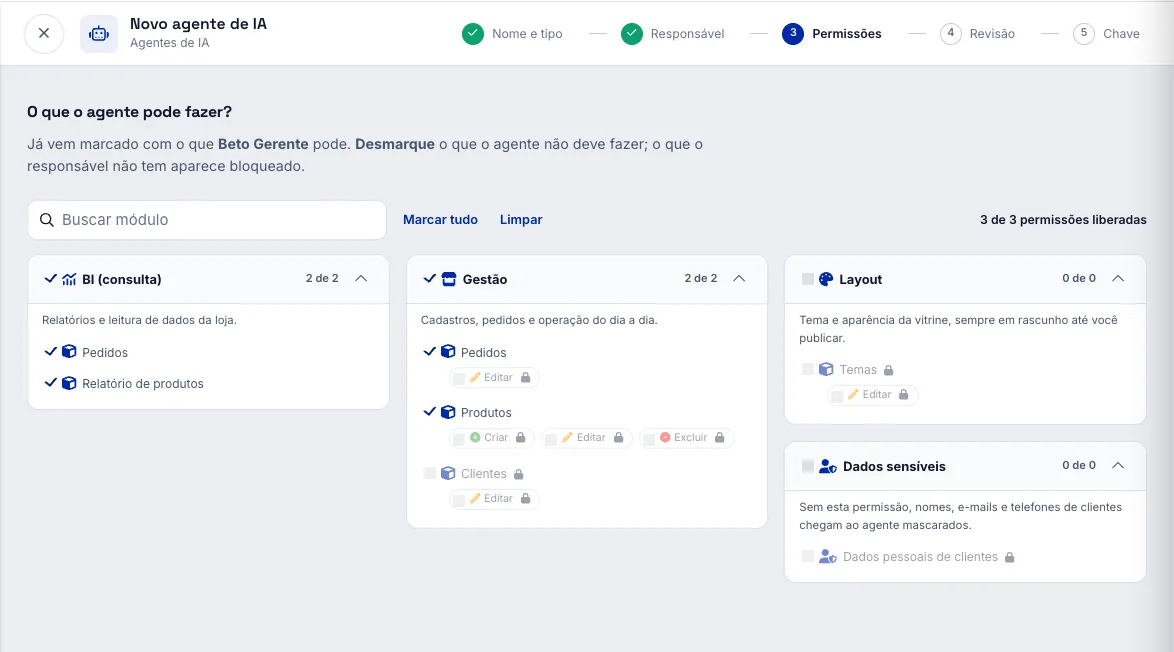
Ao criar um agente, você informa o nome, o tipo (interno ou externo), o responsável e as permissões por módulo e por ação, na mesma árvore da tela de Usuários. A regra é simples: o agente nunca faz o que o responsável não poderia fazer. Se o responsável perde uma permissão, o agente perde junto.
Um “Assistente de estoque” pode ver produtos e alterar estoque, e mais nada. Um agente do financeiro pode só consultar relatórios. Você também pode definir um teto diário de créditos por agente.
Exemplos do dia a dia
| Quem pede e o quê | O que o agente faz | O que você aprova |
|---|---|---|
| Dono da loja: “Como foi a semana comparada com a anterior?” | Consulta as vendas e responde com números e gráfico | Nada: é só leitura |
| Atendimento: “Me leva para os pedidos enviados desta cliente” | Abre a tela de Pedidos já filtrada | Nada: é navegação |
| Marketing: “Crie a promoção de Black Friday para a categoria Calçados” | Prepara a promoção e mostra o resumo | A ativação da promoção |
| Catálogo: “Quais produtos ativos estão sem foto ou com descrição curta?” | Lista os produtos e propõe as correções | Cada alteração que for de risco |
| Financeiro: “Qual forma de pagamento mais vendeu no mês?” | Consulta os relatórios e resume | Nada: é só leitura |
O que o agente nunca faz
Alguns assuntos ficam fora do alcance de qualquer agente, mesmo com o dono da loja como responsável: usuários e permissões, plano, cobrança e créditos, credenciais dos meios de pagamento e de entrega, chaves de API, domínio, instalar ou remover aplicativos, criar outros agentes e aprovar as próprias aprovações. Para esses casos, o Copiloto explica o caminho e leva você até a tela.
Os dados pessoais dos clientes (CPF, e-mail, telefone e endereço) chegam mascarados ao agente, a menos que você ligue a permissão específica. E cada conversa é privada de quem a iniciou: quem tem permissão para ler conversas de outras pessoas deixa registro de que leu.
Tudo o que os agentes fizeram, em uma tela
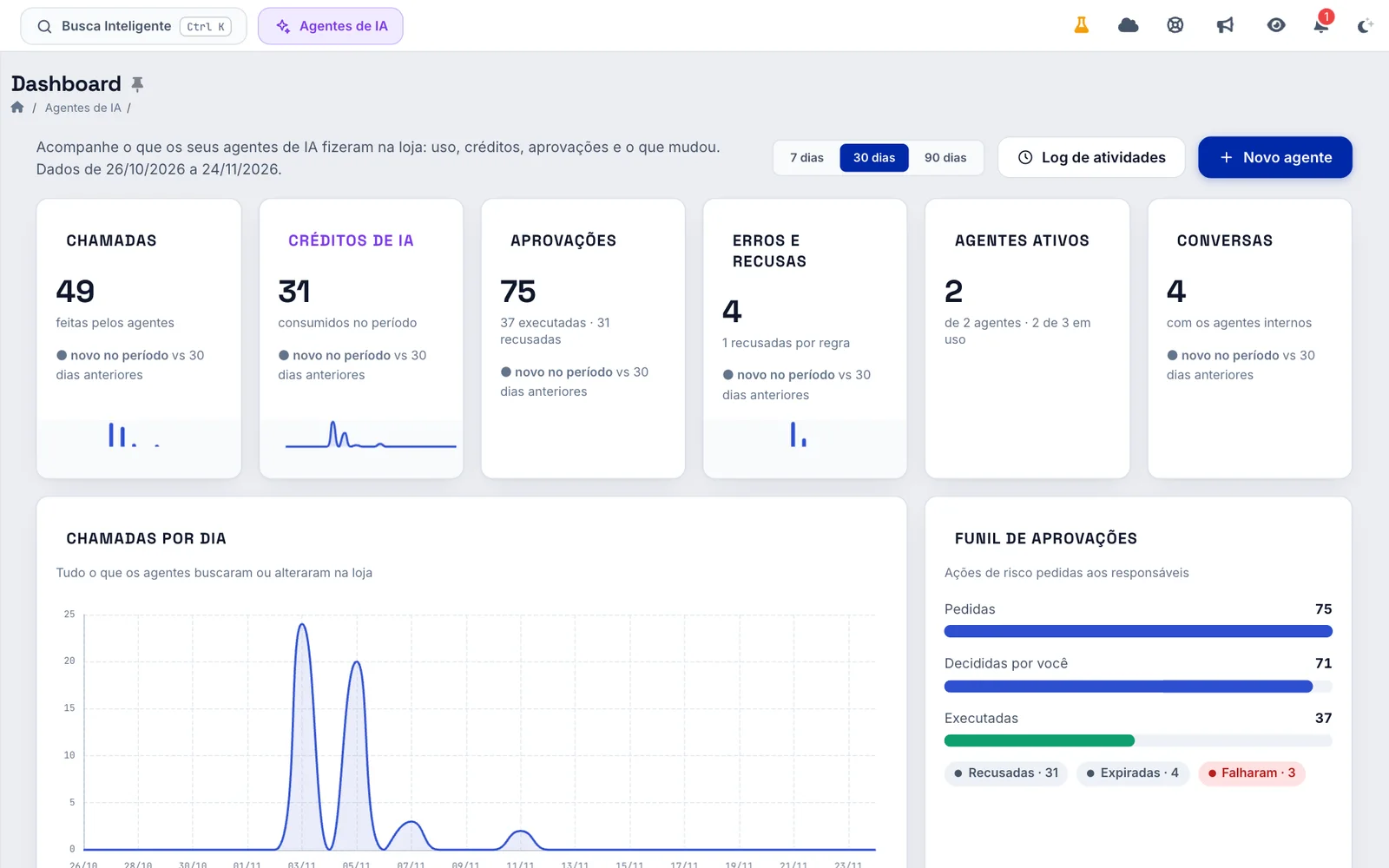
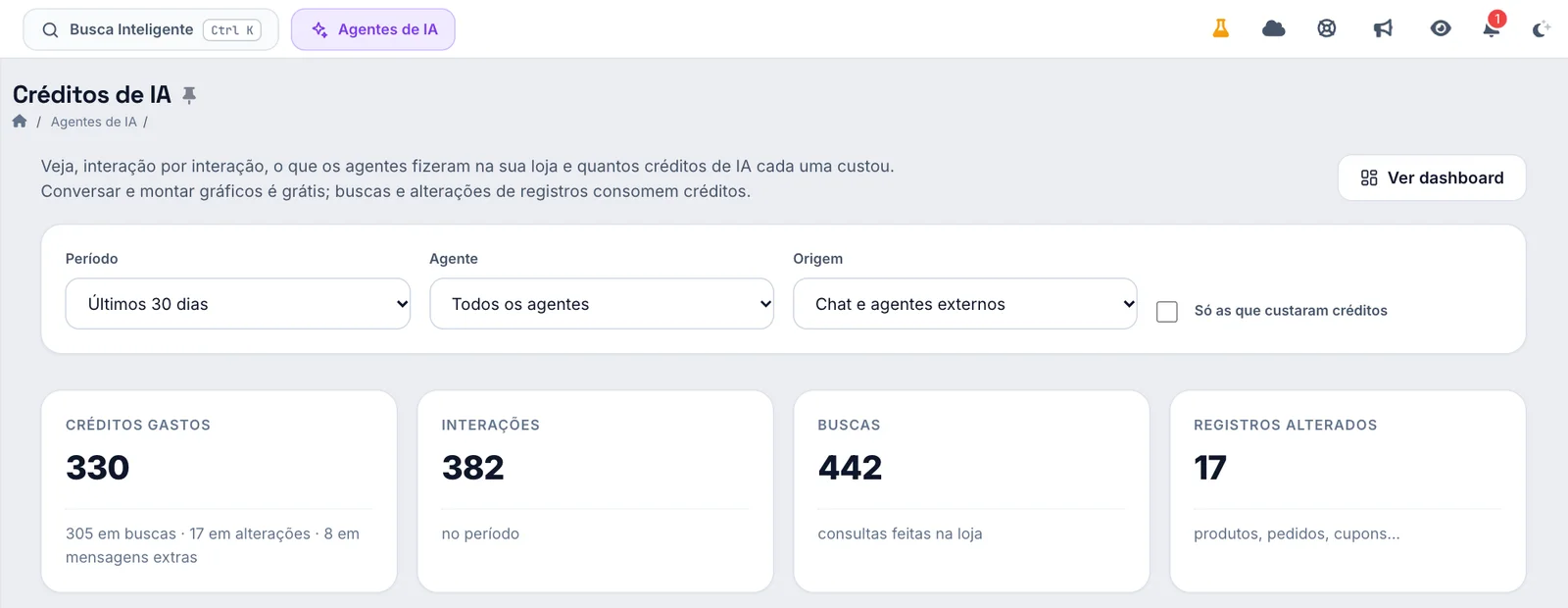
O menu Inteligência Artificial > Agentes de IA reúne o dashboard de uso, a lista de agentes, as aprovações, as conversas e os créditos gastos por conversa. Você vê quantas chamadas cada agente fez, o que mudou na loja e quanto custou.
Em Agentes de IA > Créditos de IA, o gasto aparece interação por interação, com filtro por período, por agente e por origem (chat ou agentes externos).
Agentes externos: a sua loja dentro do assistente que você já usa
O segundo tipo de agente é o externo. Em vez de abrir o painel, você conecta a loja à ferramenta de IA em que já trabalha, por um protocolo aberto chamado MCP. Funciona com Claude, ChatGPT, Cursor, Codex e outros clientes compatíveis.
Na prática, a loja passa a ser mais uma fonte de dados e de ação dentro do assistente. Quem já escreve, planeja ou programa com uma dessas ferramentas não precisa trocar de janela para saber como a loja está nem para pedir um ajuste.

Três áreas de trabalho
- BI: leitura e estatísticas de vendas, clientes, acessos e estoque. Não altera nada.
- Gestão: catálogo, pedidos, clientes, promoções, cupons e configurações.
- Layout: edita o tema de teste da loja. Publicar o tema pede a sua aprovação.
Só aparecem para o agente as áreas que as permissões dele liberam.
Como conectar
- Em Agentes de IA, clique em Novo agente e escolha o tipo Externo (MCP).
- Escolha o responsável, as permissões e, se quiser, o teto diário de créditos.
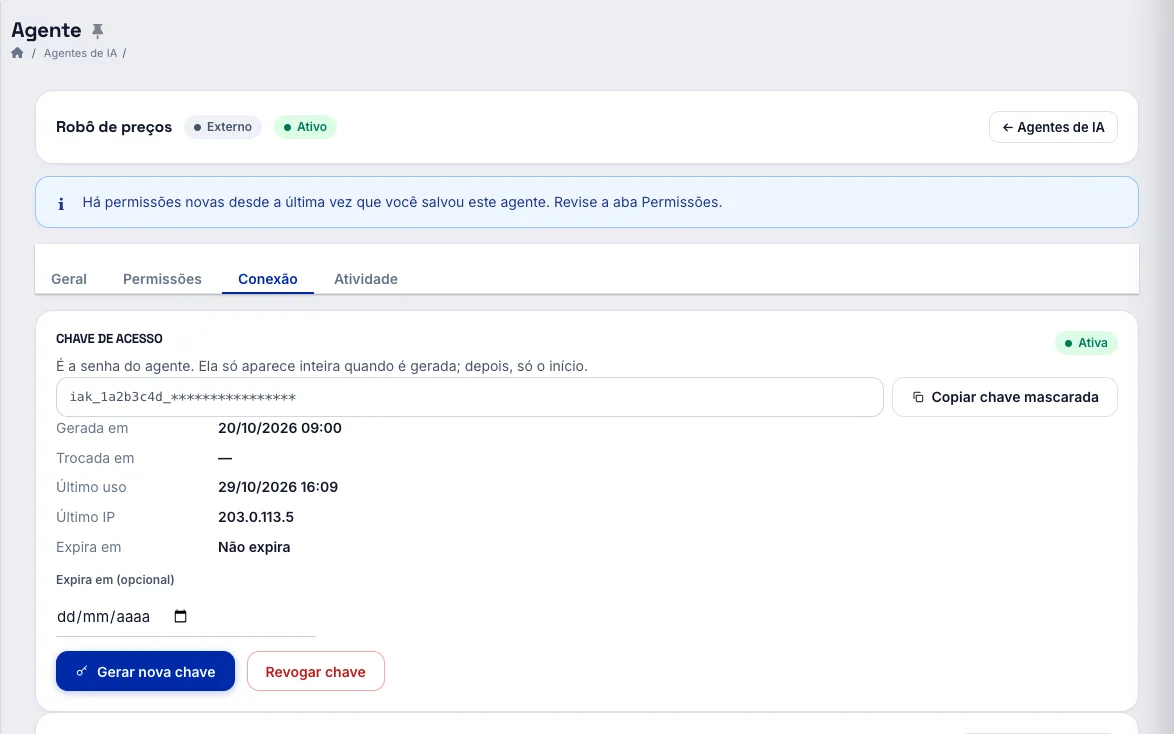
- Copie a chave: ela aparece inteira uma única vez.
- Clique em Copiar instruções e cole o texto no seu assistente. Ele traz os endereços e o modo de usar.
Na aba Conexão do agente ficam o estado da chave, a data do último uso e os botões para gerar uma nova chave ou revogar a atual.
As mesmas regras de segurança
O agente externo segue as mesmas regras do Copiloto: permissões limitadas ao responsável, dados pessoais mascarados e aprovação humana para o que é de risco. Quando ele pede algo arriscado, a ação fica esperando a sua decisão na tela de Aprovações do painel. A chave é a senha do agente: não cole em conversa pública, e revogue se desconfiar que vazou.
O que dá para fazer de fora do painel
- Pedir ao Claude um resumo das vendas do mês, com os dados reais da loja.
- Pedir ao ChatGPT uma lista de produtos parados, com sugestão de ação para cada um.
- Usar o Cursor ou o Codex para ajustar o tema de teste e só publicar depois de aprovar.
Jornada de Crescimento
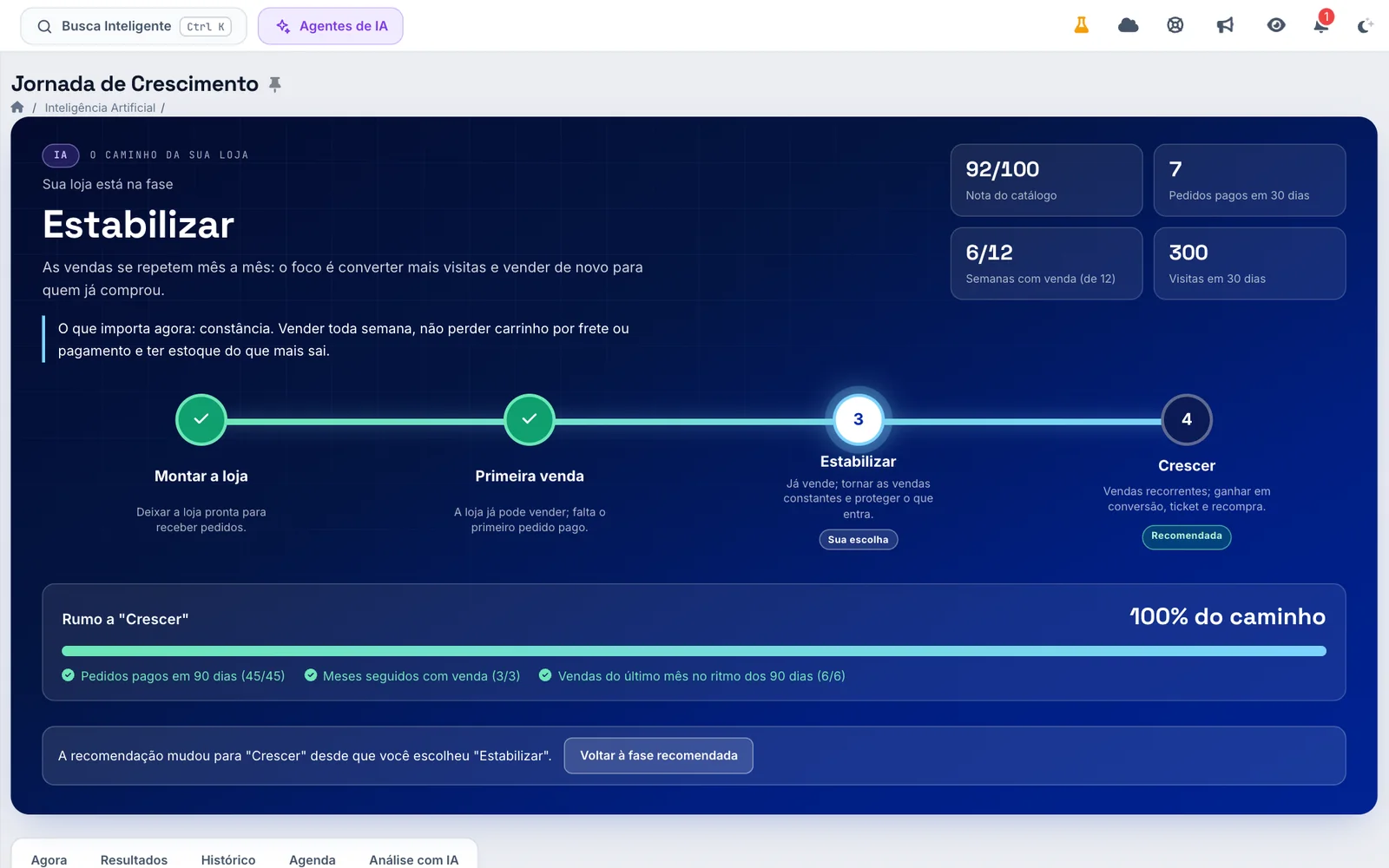
A Jornada de Crescimento é um app que diz em que fase a sua loja está e o que fazer agora. Ela fica em Inteligência Artificial > Jornada de Crescimento, depois de instalada em Apps Nativos.
Quatro fases, calculadas com os dados da loja
- Montar a loja: ainda não dá para vender (falta produto com preço e foto, pagamento ou frete).
- Primeira venda: a loja já pode vender, mas ainda não teve pedido pago.
- Estabilizar: já vende, mas de forma irregular.
- Crescer: vendas recorrentes; o foco passa a ser conversão, ticket e recompra.
A fase é uma recomendação, e você pode trocar quando quiser.
Quatro passos por vez, cada um com o dado que o justifica
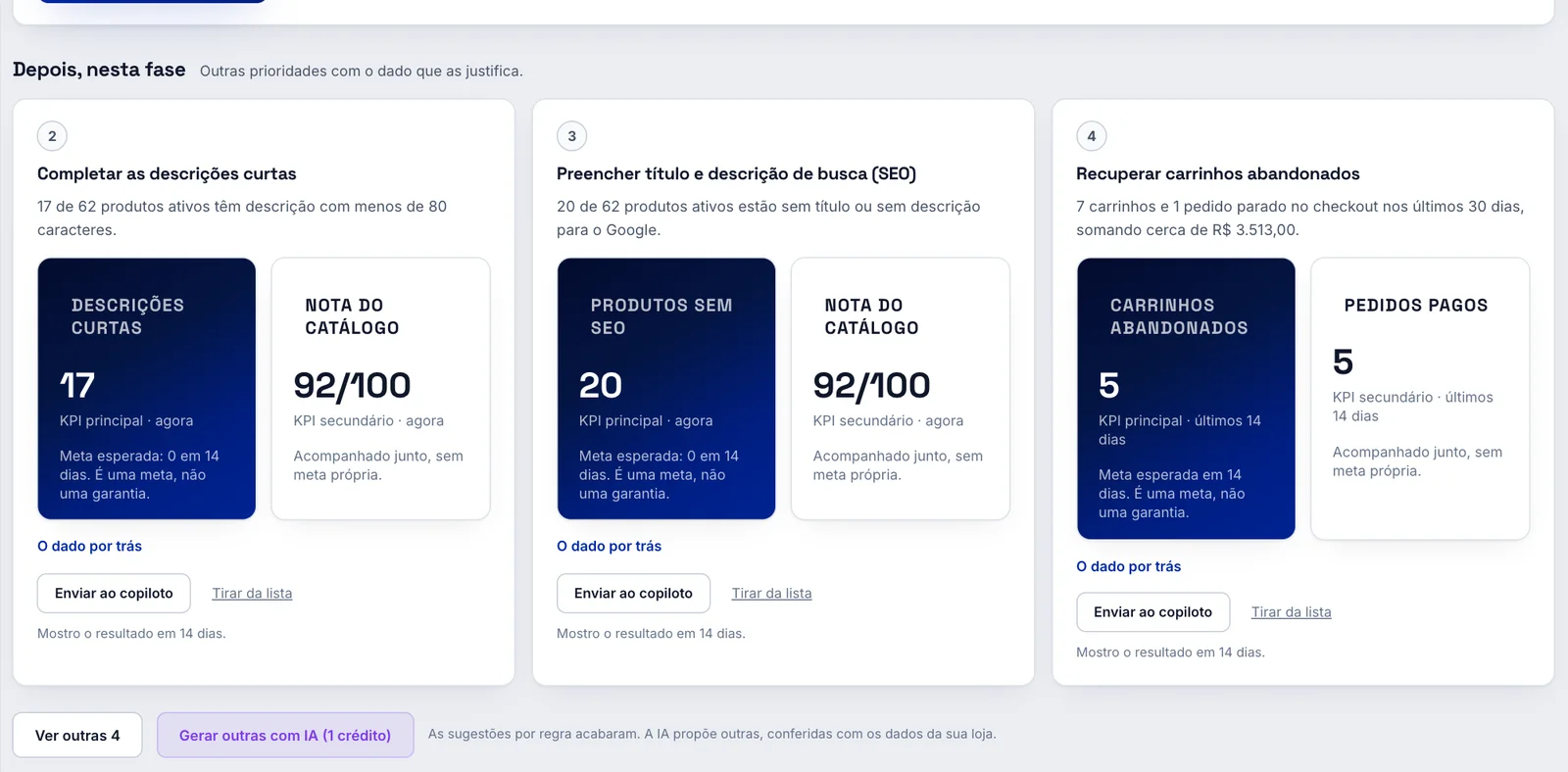
Para a fase atual, a Jornada mostra os próximos passos, e cada um vem com o número real que o justifica: “17 de 62 produtos ativos têm descrição com menos de 80 caracteres”, “7 carrinhos e 1 pedido parado no checkout nos últimos 30 dias”. Só aparece o que tem evidência. Quando um dado não pode ser lido, o app avisa que não deu para medir, em vez de dizer que está tudo certo.
Você pode pedir outros quatro passos, dispensar um passo dizendo o motivo ou adiar por 14 dias.
Do diagnóstico à ação, com o Copiloto
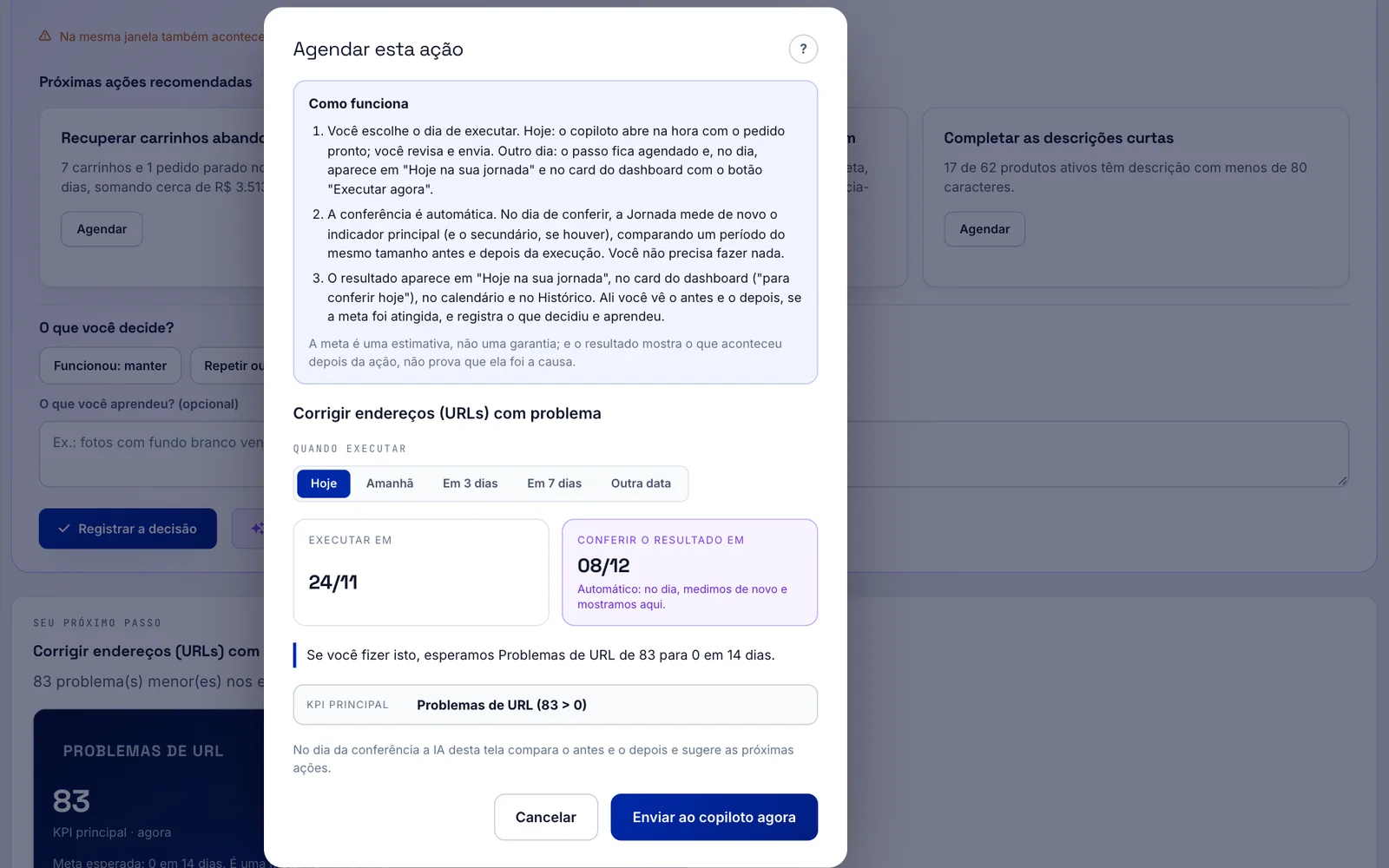
Cada passo tem o botão Enviar ao copiloto. Você escolhe o dia de executar, e a Jornada calcula o dia de conferir. Se for hoje, o Copiloto abre com o pedido já escrito, com os números e os produtos reais; você revisa e envia. Se for outro dia, o passo fica agendado e aparece em “Hoje na sua jornada” na data marcada.
Antes e depois, sem promessa
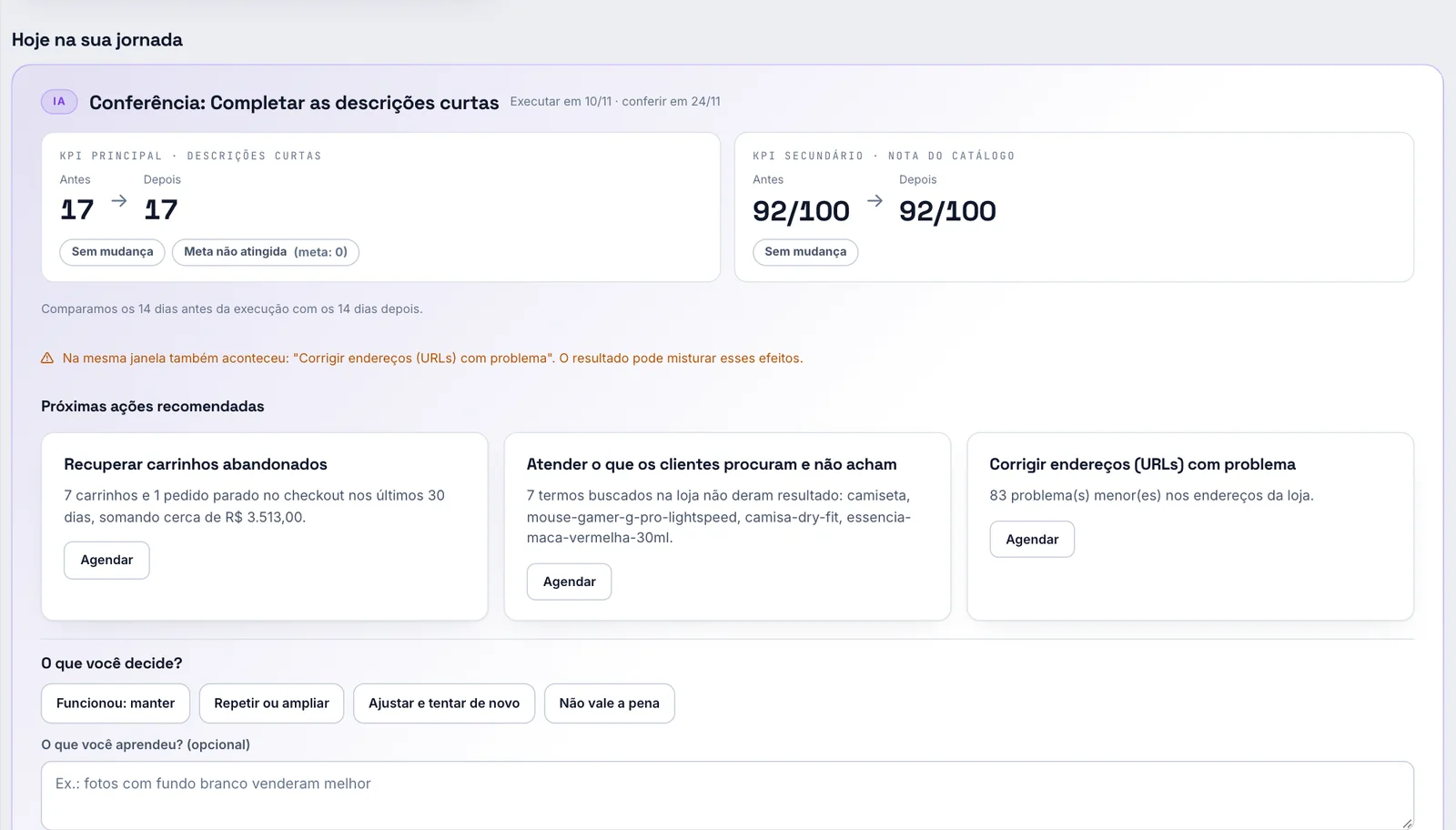
No dia de conferir, a Jornada mede de novo o indicador e mostra o antes e o depois, comparando períodos do mesmo tamanho. Ela diz se melhorou, piorou ou ficou igual e se a meta foi atingida, e avisa quando outra ação aconteceu na mesma janela. É o que aconteceu depois da ação, não uma prova de que ela foi a causa. Você registra a decisão (manter, repetir, ajustar ou abandonar) e o que aprendeu.
Seus números, histórico e calendário
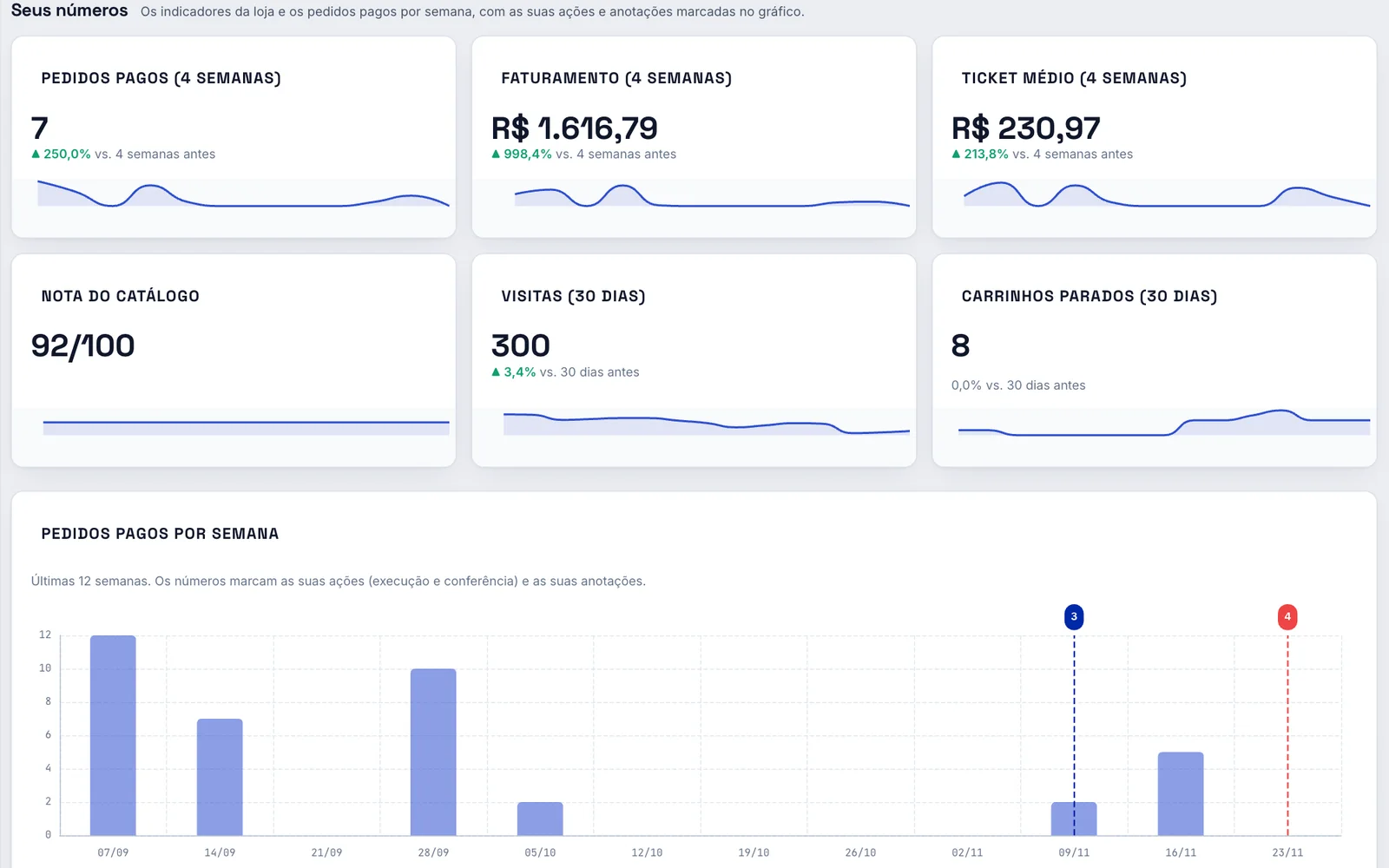
Tudo fica registrado: as ações, os resultados, as fases e as suas anotações. A área Seus números traz os indicadores da loja e um gráfico com os pedidos pagos das últimas 12 semanas, com as suas ações marcadas.
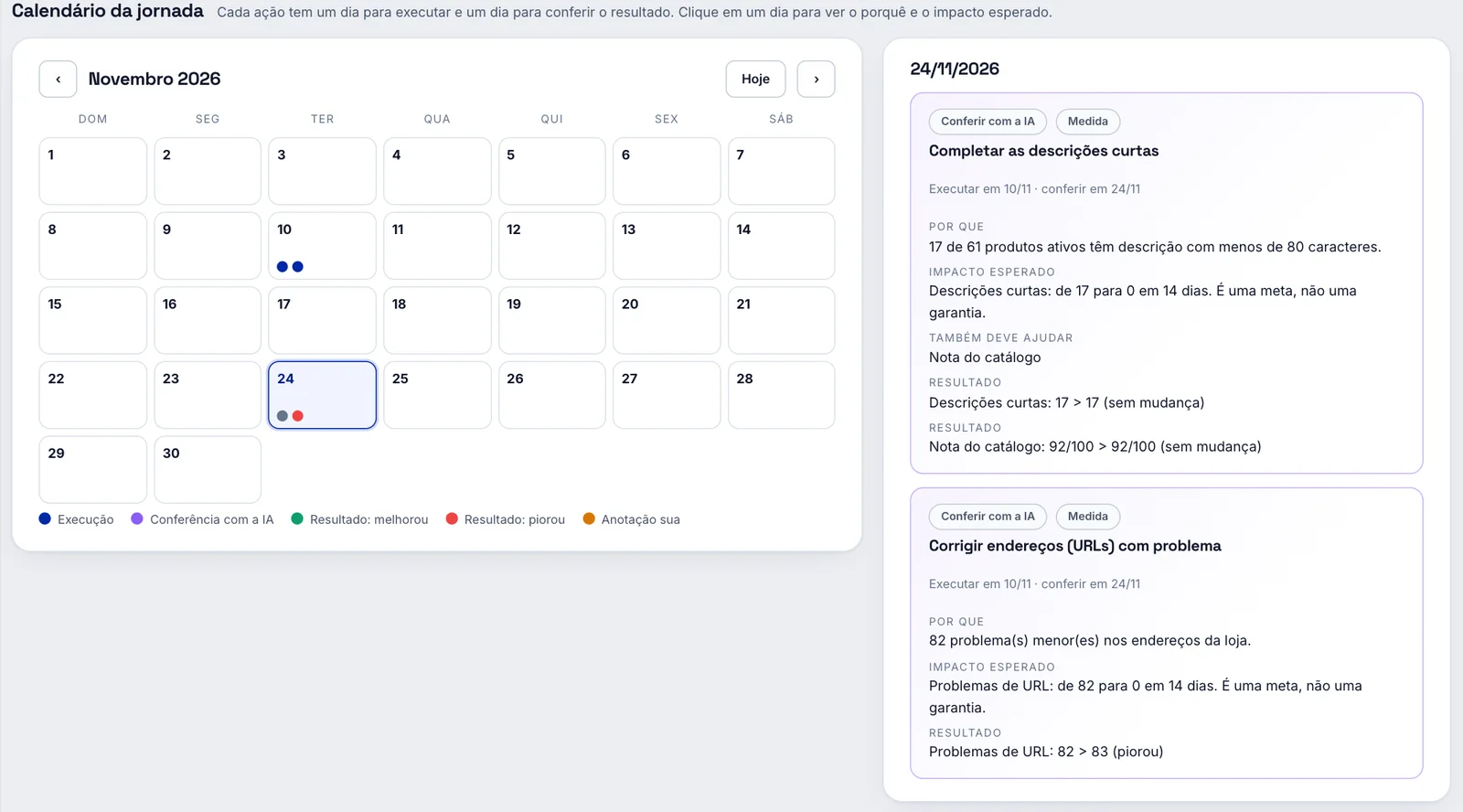
O calendário mostra o que foi feito e o que está agendado, com o detalhe de cada dia. No fim da tela, a Análise com IA cruza vendas, estoque, catálogo, avaliações e buscas e responde perguntas sobre a loja, sempre conferindo cada afirmação com os seus dados.
Criador de Conteúdo: uma página inteira em 5 passos
O novo Criador de Conteúdo escreve e monta uma página inteira da loja a partir do que você descreve. Ele fica em Inteligência Artificial > Criador de Conteúdo, depois de instalado em Apps Nativos.
Quatro tipos de página, com o custo à vista
Você escolhe entre Padrão, Informação (quem somos, trocas e devoluções, políticas), Artigo de blog e Landing page (campanhas e lançamentos). Cada cartão mostra para que serve e quanto custa em créditos de IA: 1 crédito para a página padrão ou de informação, 5 créditos para o artigo de blog e 10 créditos para a landing page.
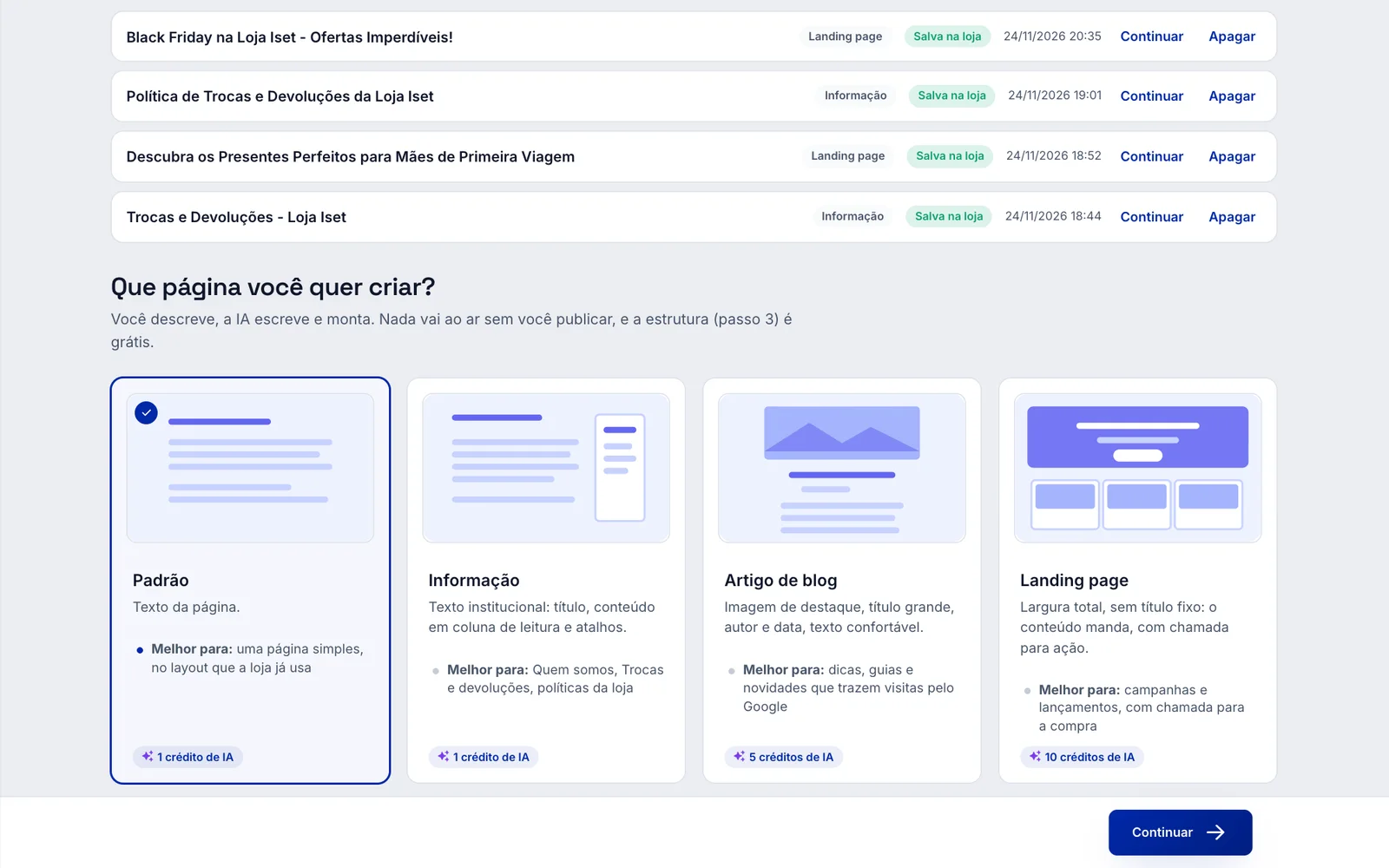
Os cinco passos
- Tipo: escolha o tipo de página.
- Briefing: conte o que você quer criar e para quem. Se quiser, informe um link de inspiração, os produtos e as categorias a destacar, imagens e o destino do botão.
- Estrutura: a IA propõe o título e as seções. Você edita, reordena, remove ou adiciona. Esta etapa é grátis.
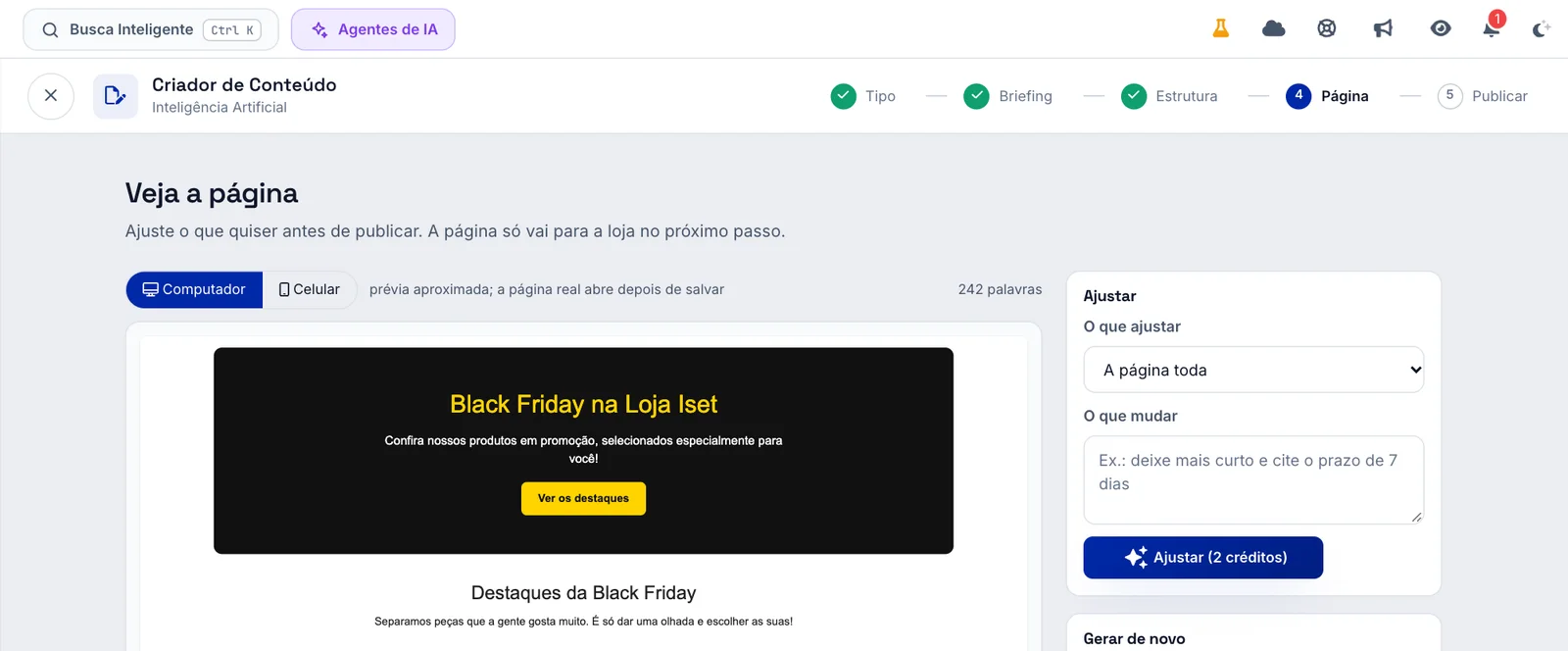
- Página: a IA escreve e monta a página. Você vê a prévia no computador e no celular, pede ajustes na página toda ou em uma seção e pode voltar a uma versão anterior.
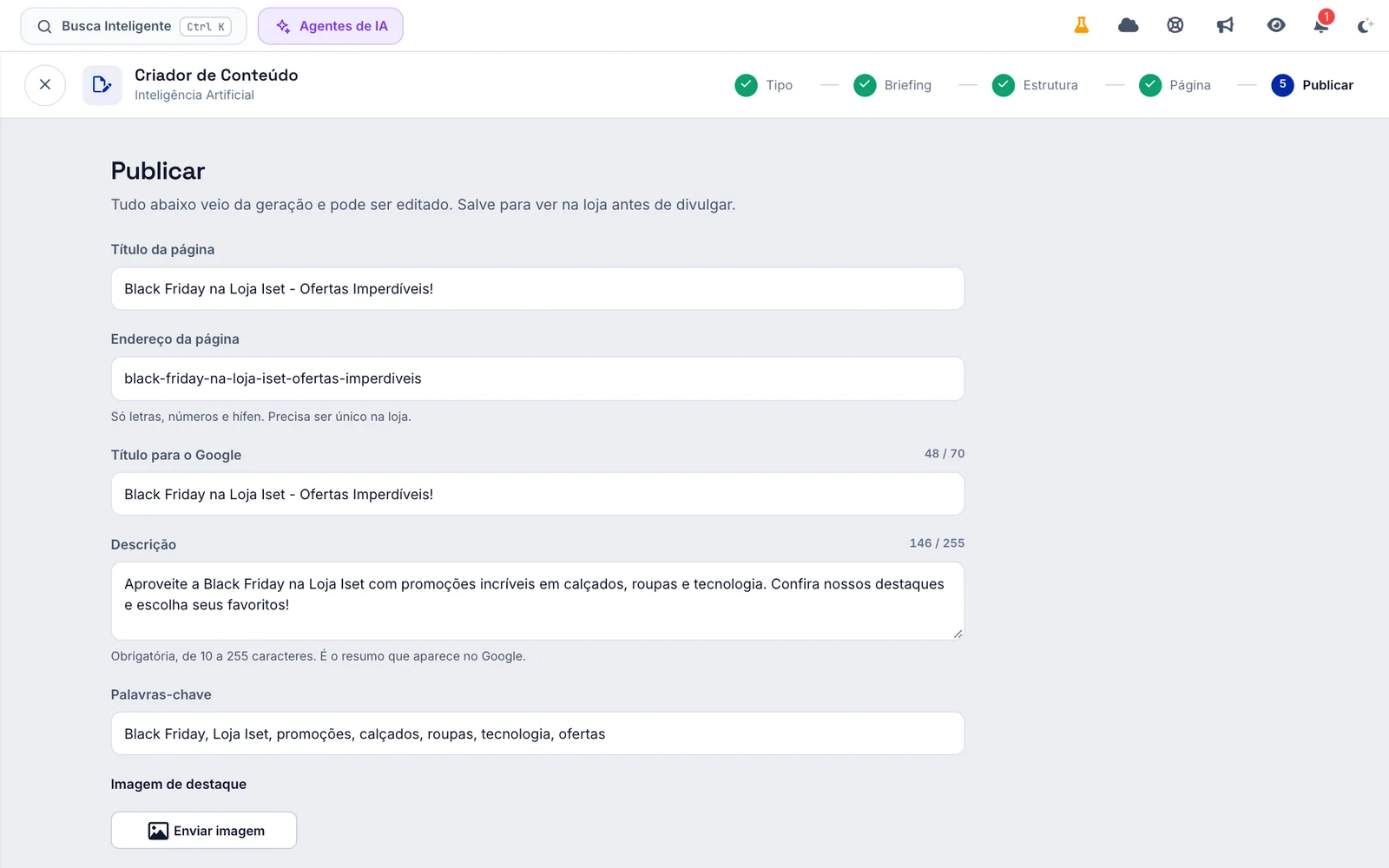
- Publicar: título, endereço, título para o Google, descrição e palavras-chave já vêm preenchidos e podem ser editados.
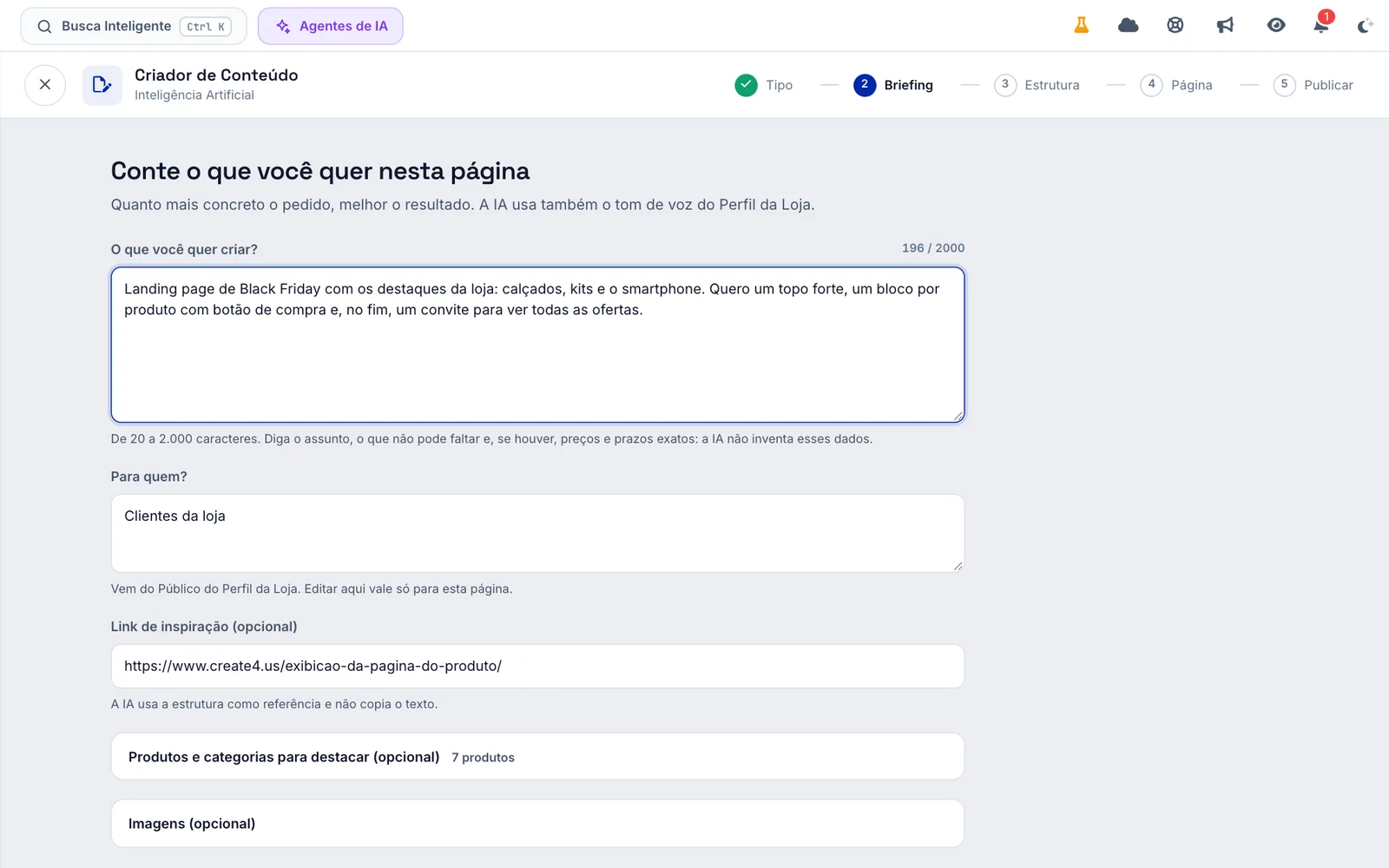
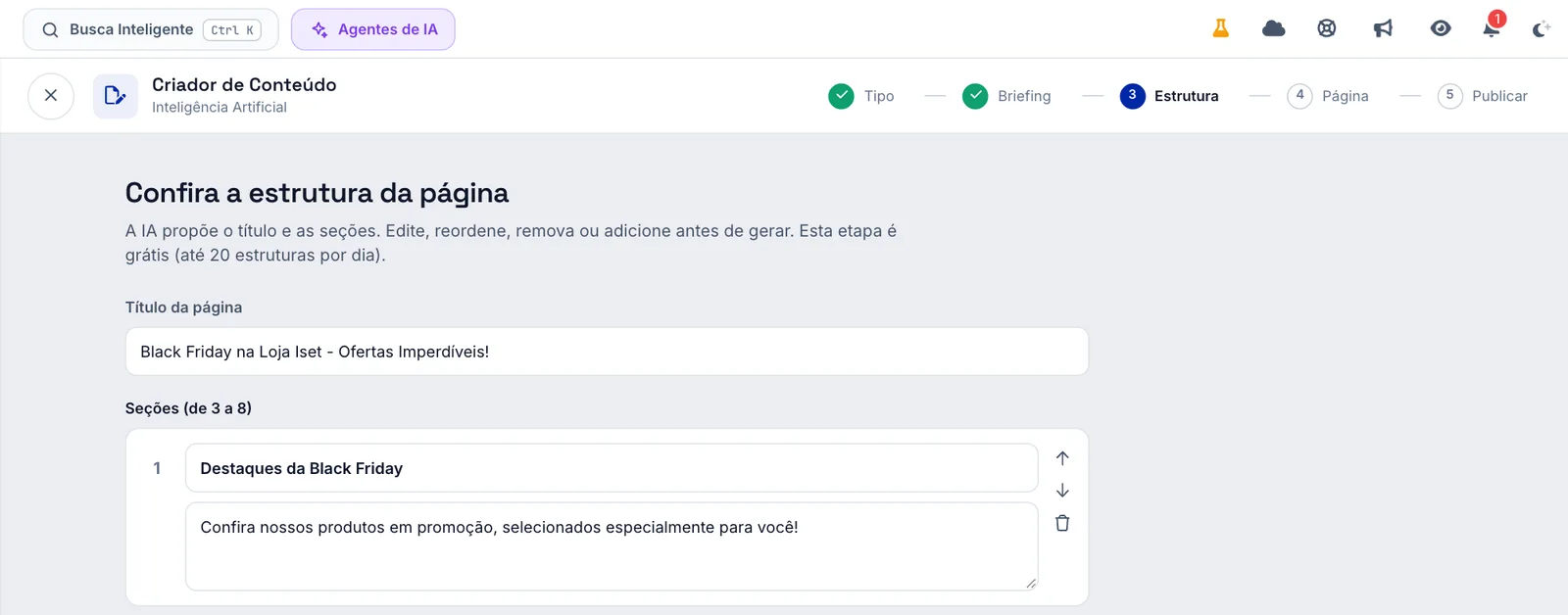
No passo Página, a prévia fica à esquerda. À direita ficam a caixa de ajuste, o botão para gerar de novo e as versões guardadas. Voltar a uma versão anterior é grátis.
Inspiração sem cópia e sem dado inventado
O link de inspiração serve só de referência para a organização das ideias. O texto é sempre escrito do zero para a sua loja. A IA também não inventa preço, prazo, garantia nem avaliação: usa só o que está na loja e no seu pedido.
Nada vai ao ar sem você publicar
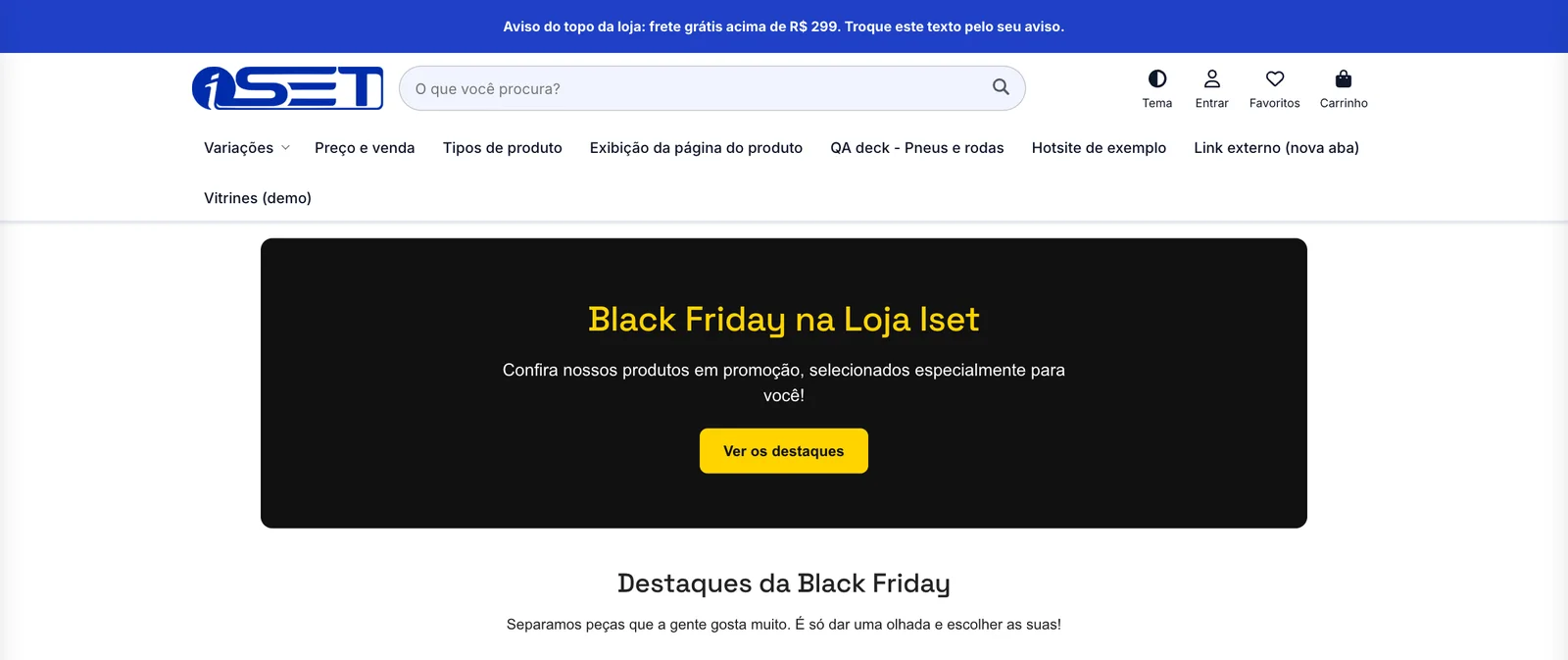
Tudo o que a IA escreve fica em rascunho. Você pode salvar a página só pelo link, para conferir como ficou na loja sem aparecer nos menus nem no Google, e publicar de verdade quando estiver certo. A landing page abaixo foi gerada na loja de demonstração.
Perfil da Loja: o Tom da Marca
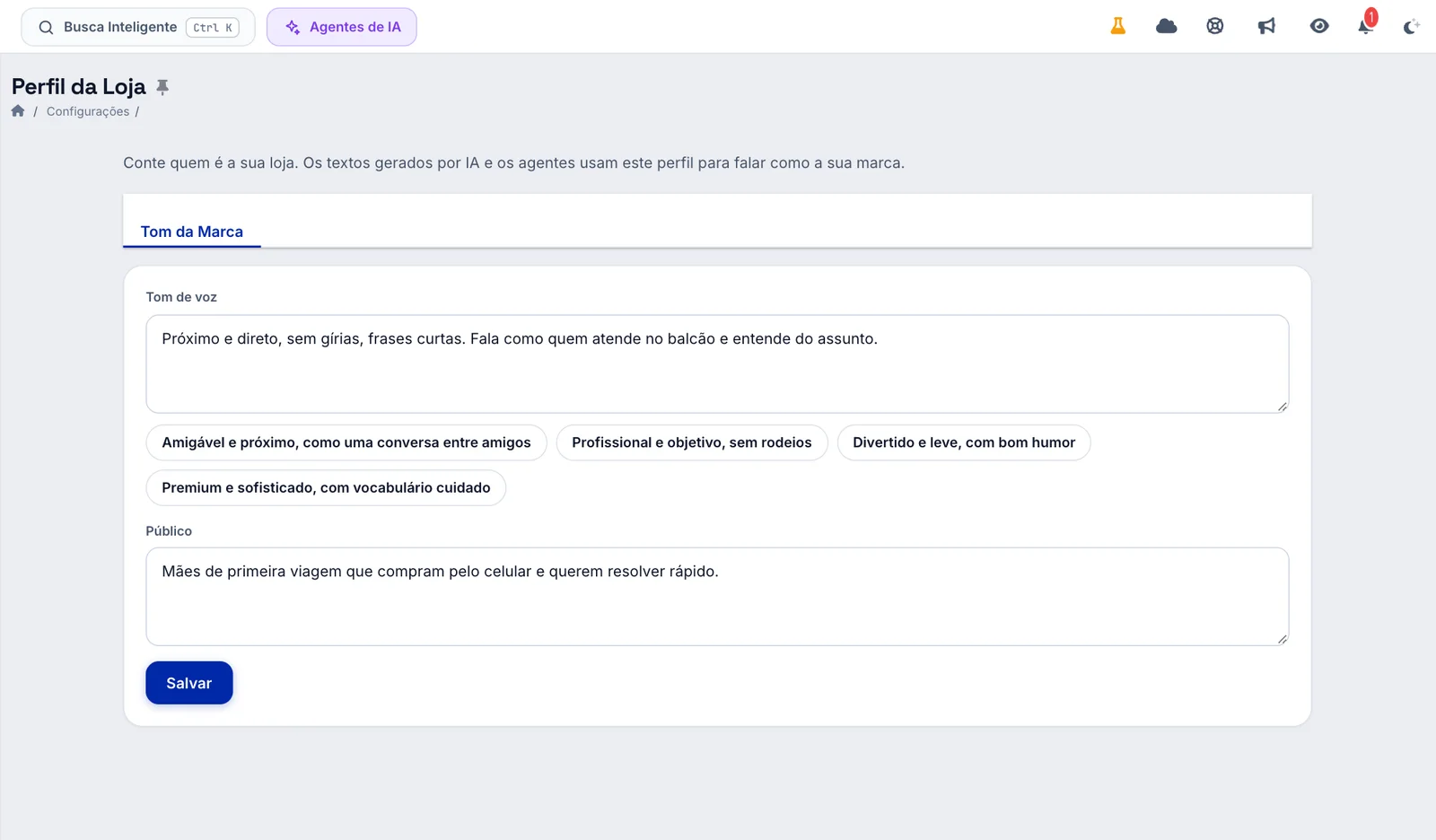
Em Configurações > Perfil da Loja, a aba Tom da Marca guarda duas informações que você escreve uma vez: o tom de voz (como a loja fala) e o público (para quem ela fala). Os textos gerados por IA na loja e os agentes seguem esse perfil.
Se os campos estiverem vazios, o botão Gerar com IA lê os dados da própria loja (nome, categorias, produtos e páginas como “Quem somos”) e propõe os dois textos, mostrando em que se baseou. A sugestão só preenche a tela: você revisa, ajusta e clica em Salvar.
Produto com IA e produto por link
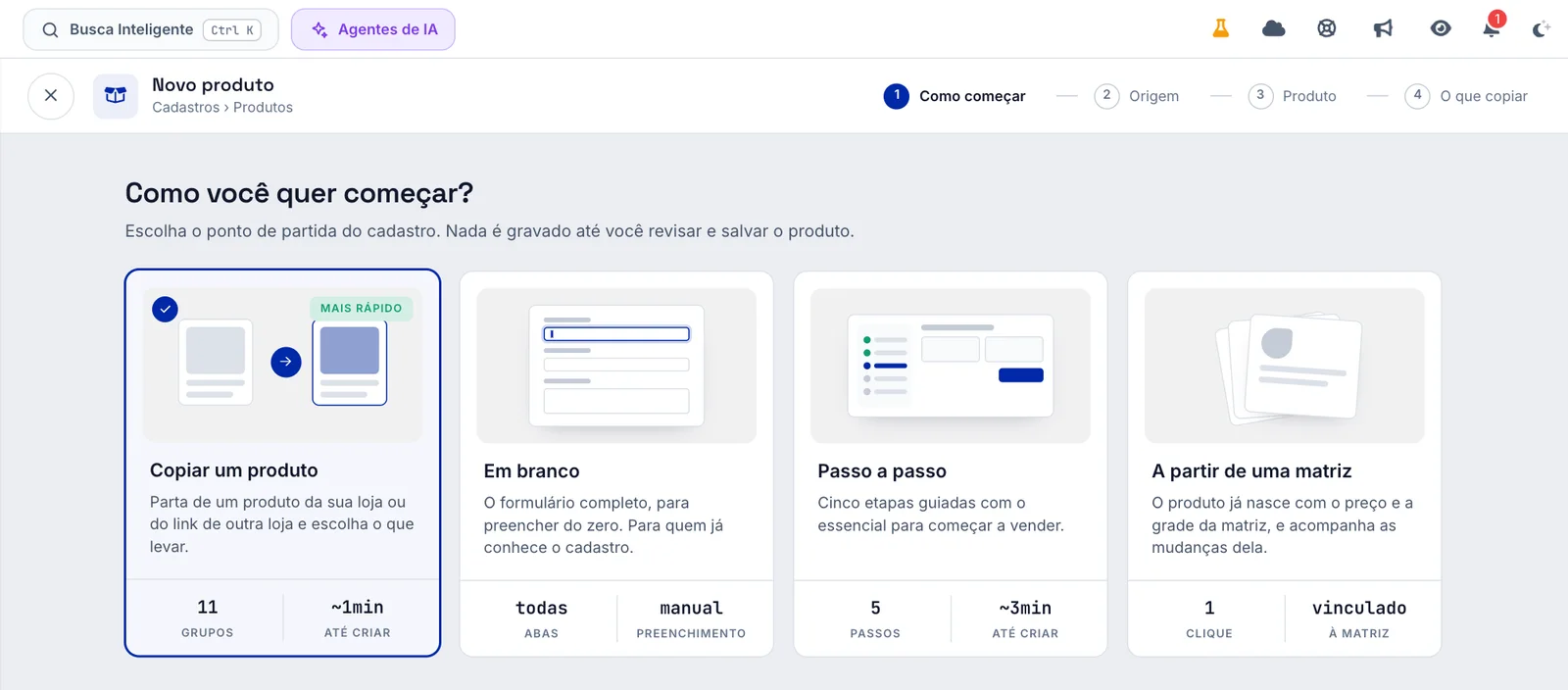
O cadastro de produtos já tinha IA, e vale revisitar porque é onde muita loja ganha tempo. Ao clicar em Novo produto, você escolhe o ponto de partida, e nada é gravado até você revisar e salvar.
Copiar um produto pelo link de outra loja
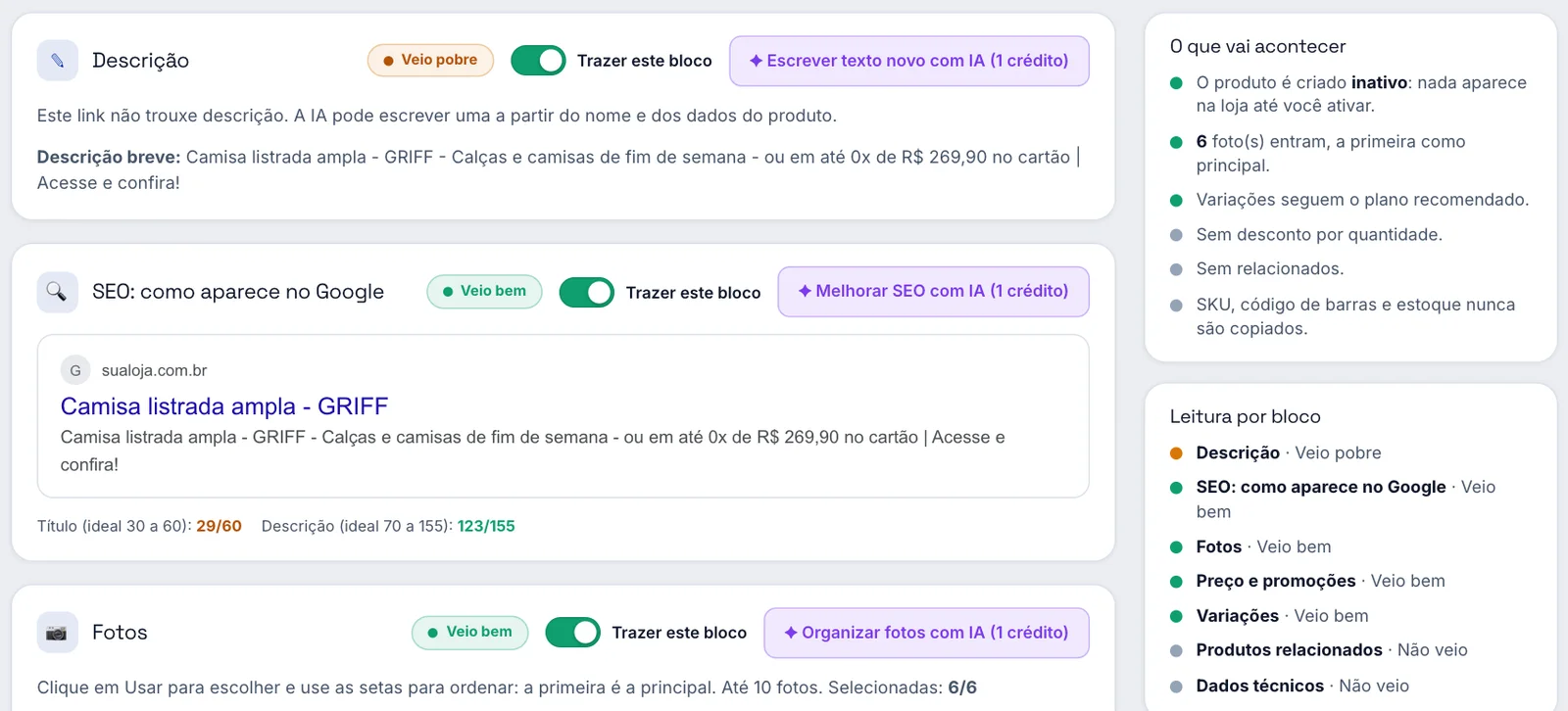
Em Novo produto > Copiar um produto > Link de outra loja, você cola o endereço da página de um produto, e a IA lê o que consegue: nome, descrição, SEO, até 10 fotos, preço, variações e dados técnicos. Antes de criar qualquer coisa, você vê um resumo por blocos, cada um com um selo: Veio bem, Veio pobre ou Não veio.
Em cada bloco há um botão Melhorar com IA, que só vale se você clicar: escrever um texto novo, melhorar o SEO, sugerir categoria e marca, padronizar os nomes das variações ou organizar as fotos. O produto entra inativo, para você conferir antes de ativar. SKU, código de barras e estoque nunca são copiados. Use apenas textos e imagens que você tem direito de usar, como os do seu fornecedor ou do seu outro canal.
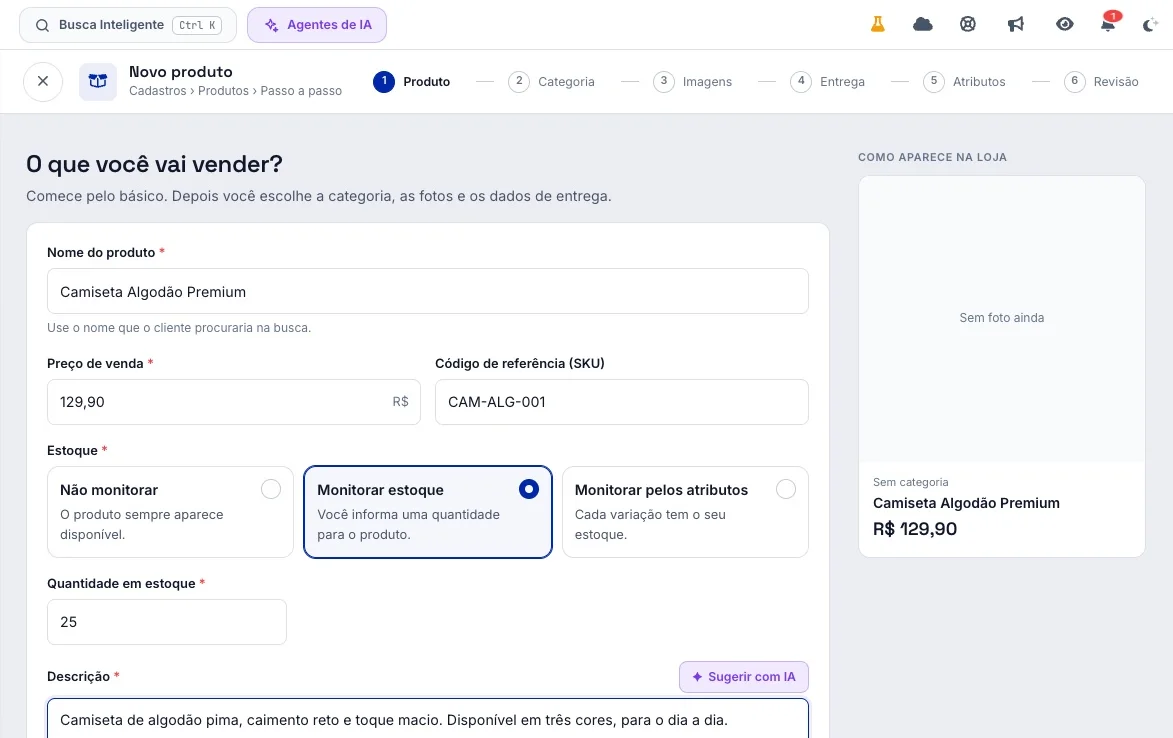
Sugerir com IA no cadastro passo a passo
No cadastro Passo a passo, o botão Sugerir com IA aparece na descrição, na categoria, na entrega e nos atributos. A IA propõe, você revisa. Para tirar o melhor da sugestão, vale ler como usar a descrição de produto com IA sem perder SEO.
Características e tabela de medidas
No app Características, o Assistente de IA lê o texto dos seus produtos e sugere campos da ficha técnica, completa as características dos produtos e monta a tabela de medidas a partir de uma foto. Nada é criado ou gravado antes de você conferir e confirmar.
Imagens com IA
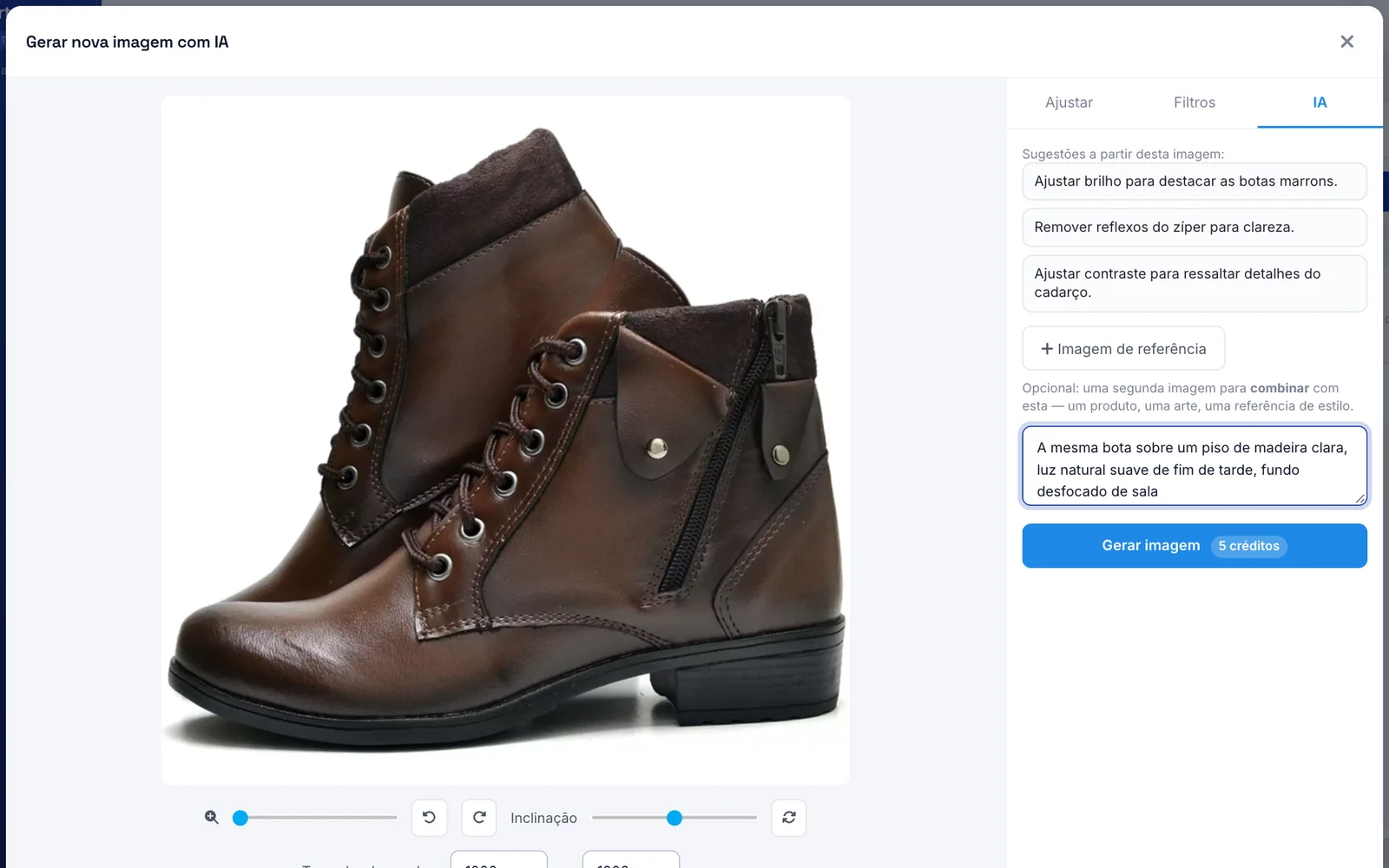
O bloco de imagens do painel, usado em produtos, em banners e agora também nas páginas do Criador de Conteúdo, cria e melhora imagens com IA. Na foto de um produto, você descreve o que quer (“a mesma bota sobre um piso de madeira, com luz natural”) e pode juntar uma imagem de referência. A imagem nova entra como mais uma arte e só vai para a loja quando você salvar.
O Copiloto também trabalha com foto de produto: avalia a foto atual e gera uma nova com fundo branco, cena ambientada ou limpeza. Usar a foto nova como principal pede a sua aprovação.
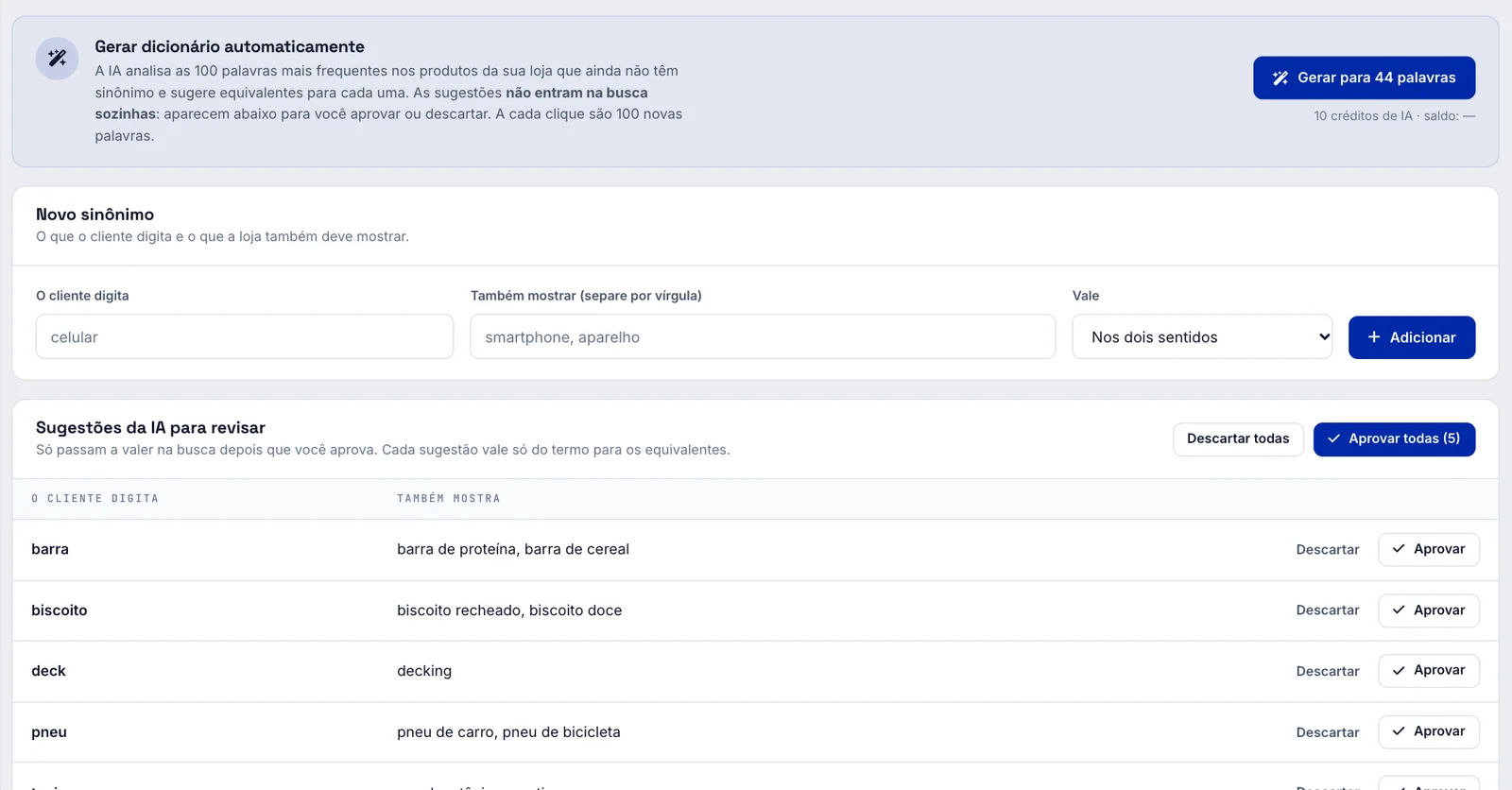
Busca da loja: sinônimos e sugestões
A busca da loja ficou mais difícil de errar. Em SEO > Sinônimos da busca, a IA analisa as palavras mais frequentes do catálogo e sugere equivalentes (“tênis” e “sneaker”, por exemplo). Em SEO > Buscas sem resultado, ela faz o mesmo com os termos que os clientes digitaram e não acharam nada. As sugestões não entram na busca sozinhas: você aprova ou descarta. O passo a passo dessas duas telas está no post sobre sinônimos da busca e buscas sem resultado.
Para o cliente, a busca da loja sugere produtos e categorias enquanto ele digita.
Dica da IA no dashboard
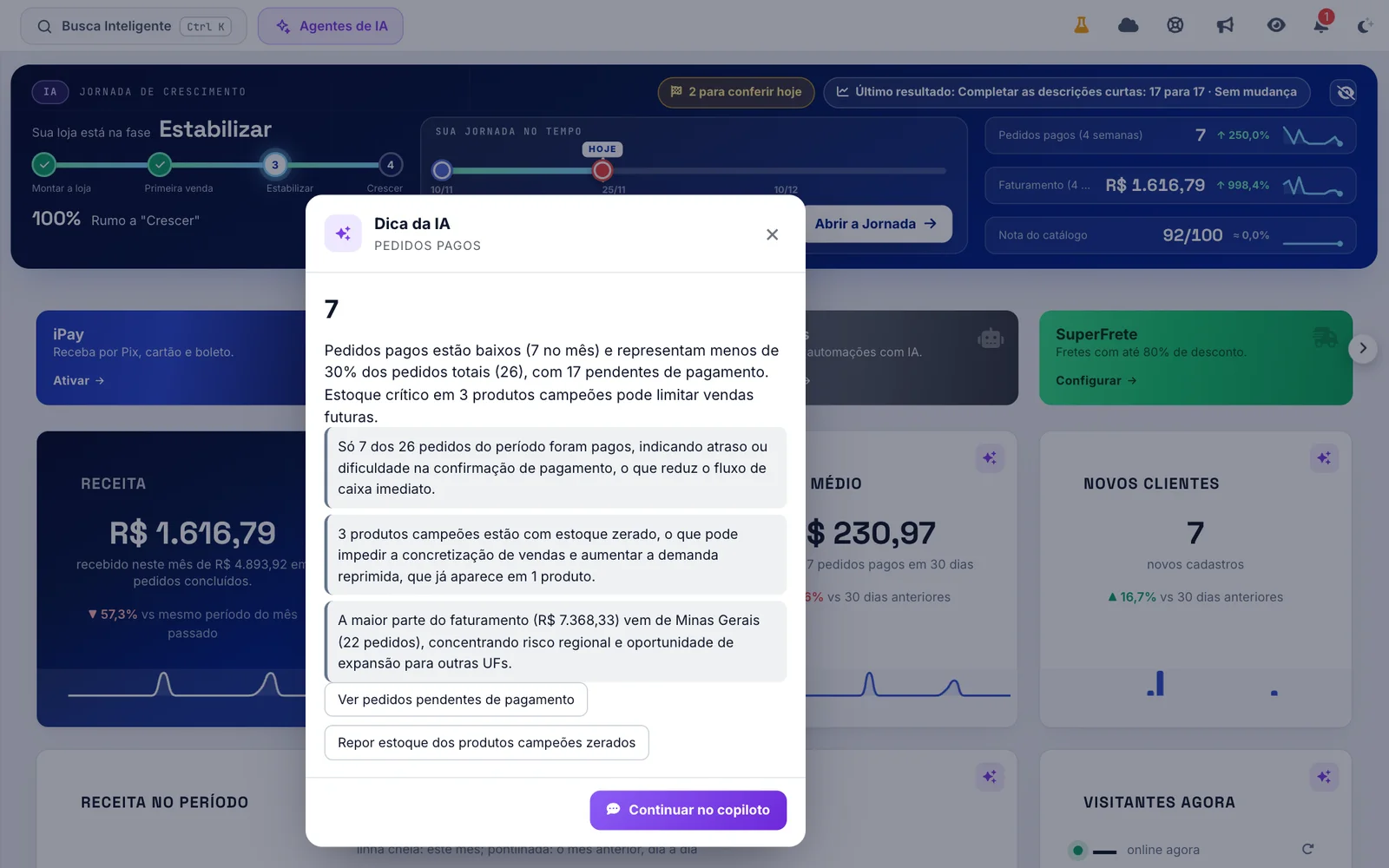
Cada card do dashboard tem três botões: a explicação de como o número é calculado, Perguntar ao copiloto e Dica da IA, que lê aquele indicador e diz o que ele significa para a sua loja. Quando a Jornada de Crescimento está instalada, o resumo da fase também aparece no topo do dashboard.
Quanto custa: créditos de IA
A IA da plataforma usa créditos de IA. O saldo da sua loja e a compra de pacotes ficam em Minha Conta > Consumo e créditos. A tabela resume o que cada recurso consome.
| Recurso | O que consome | Créditos de IA |
|---|---|---|
| Agentes de IA | Conversar com o Copiloto | Grátis até 30 mensagens por hora; depois, 1 por mensagem |
| Agentes de IA | Dúvidas de como usar a plataforma | Grátis até 30 por dia; depois, 1 |
| Agentes de IA | Consultas aos dados da loja | De 1 a 8 por conversa, conforme o número de consultas |
| Agentes de IA | Alterações na loja | 1 por registro alterado |
| Agentes de IA | Foto de produto gerada pelo agente | 3 por foto |
| Jornada de Crescimento | Ler a tela, a fase e os passos | Grátis |
| Jornada de Crescimento | Análise com IA (cada pergunta) ou passos extras | 1 |
| Criador de Conteúdo | Estrutura da página | Grátis |
| Criador de Conteúdo | Página padrão ou de informação | 1 |
| Criador de Conteúdo | Artigo de blog | 5 |
| Criador de Conteúdo | Landing page | 10 |
| Criador de Conteúdo | Ajuste | 1 (2 na landing page) |
| Perfil da Loja | Gerar com IA | 1 |
| Produto por link | Leitura do link e cada Melhorar com IA | 1 cada |
| Cadastro passo a passo | Sugerir com IA | 1 |
| Imagem com IA | Produto | 5 por geração |
| Imagem com IA | Banner ou página | 10 por geração |
| Busca | Sinônimos com IA | 10 por lote de 100 palavras |
Nas consultas dos agentes, a conta por conversa é: 1 crédito até 3 consultas, 2 de 4 a 6, 4 de 7 a 10 e 8 de 11 a 20. No produto por link, a leitura só é cobrada se o resultado for aproveitável.
O crédito só é cobrado quando a IA entrega. Geração que falha, ação recusada, ação não aprovada e erro não cobram. Tudo o que foi cobrado aparece em Minha Conta > Consumo e créditos > Extrato de IA, com o nome do recurso (“Criador de Conteúdo: landing page”, “Produto por link”, “Agente de IA: consultas”). O gasto por conversa dos agentes fica em Agentes de IA > Créditos de IA.
Onde foram parar alguns apps de IA
Alguns apps de IA lançados antes mudaram de lugar, para ficar onde fazem mais sentido:
- Tom da Marca: agora é a aba Tom da Marca em Configurações > Perfil da Loja.
- Redator: virou o Criador de Conteúdo, que cria a página inteira.
- Produto Pronto: está no cadastro de produto, em Novo produto > Copiar um produto > Link de outra loja.
- Estúdio: as imagens com IA estão no próprio bloco de imagens do produto, e a foto de produto pode ser pedida ao Copiloto.
- Voz do Cliente e Guardião de URLs: as avaliações e os problemas de endereço aparecem como passos na Jornada de Crescimento e podem ser pedidos ao Copiloto.
Black Friday: prepare a loja com IA
A Black Friday de 2026 é em 27 de novembro. Estes seis passos usam o que chegou na 4.54 e complementam o roteiro geral de como preparar a loja para a Black Friday:
- Crie a landing page da campanha. No Criador de Conteúdo, escolha Landing page, descreva a campanha e marque os produtos em destaque. Salve só pelo link, confira e publique.
- Arrume os produtos mais vistos. Peça ao Copiloto a lista de produtos ativos sem foto ou com descrição curta e corrija os que vão aparecer na campanha.
- Melhore as fotos. No bloco de imagens do produto, gere uma versão com fundo limpo ou em cena para os produtos da vitrine.
- Abra a Jornada de Crescimento. Veja os passos da sua fase, como carrinhos parados no checkout e buscas sem resultado, e envie ao Copiloto o que der para resolver antes da data.
- Revise a busca. Em SEO > Buscas sem resultado, gere os sinônimos com IA e aprove os que fazem sentido.
- Deixe um agente pronto. Durante a campanha, pergunte ao Copiloto como estão as vendas, o estoque dos campeões e os pedidos parados, sem parar para montar relatório.
Se você ainda não fechou a meta da campanha, os números da Black Friday para definir a meta da loja ajudam a chegar a um valor realista.
Por onde começar
Recomendo seguir esta ordem:
- Faça a primeira pergunta ao Copiloto: clique em Agentes de IA, no topo do painel, e pergunte como foram as vendas da semana.
- Preencha o Perfil da Loja, em Configurações > Perfil da Loja, para os textos de IA saírem com a voz da sua marca.
- Instale a Jornada de Crescimento e o Criador de Conteúdo em Integrações > Apps Nativos, no filtro IA.
- Confira o saldo de créditos em Minha Conta > Consumo e créditos.
- Conecte o assistente que você já usa: se você trabalha com Claude, ChatGPT, Cursor ou Codex, crie um agente Externo (MCP) e conecte.
O time de suporte da iSET acompanha o primeiro uso dos agentes e dos novos apps. Fale com a gente pelo painel, pelo WhatsApp ou pelo e-mail suporte@iset.com.br.
Perguntas frequentes
Preciso fazer alguma coisa para receber a versão 4.54?
A atualização é automática. Os Agentes de IA, o Perfil da Loja e a IA de produtos, imagens e busca já estão no painel. A Jornada de Crescimento e o Criador de Conteúdo são apps: instale em Integrações > Apps Nativos, no filtro IA. Eles não têm mensalidade própria, e o que consome é o saldo de créditos de IA.
O agente pode mudar a minha loja sozinho?
Leituras e alterações simples e reversíveis ele faz na hora, dentro das permissões que você deu. O que é de risco, como excluir, mexer com dinheiro, publicar, enviar em massa e mudar o status de um pedido, só acontece depois da sua aprovação. A IA nunca aprova as próprias ações.
Quantos agentes de IA eu posso ter?
Depende do plano, e dá para contratar agentes adicionais. O limite da sua loja aparece em Agentes de IA, na faixa com o número de agentes ativos, e em Minha Conta > Meu plano.
Quanto custa usar a IA da plataforma?
A IA usa créditos de IA. Conversar com o Copiloto é grátis até 30 mensagens por hora, e ler a Jornada de Crescimento também é grátis. No Criador de Conteúdo, uma página de informação custa 1 crédito, um artigo de blog custa 5 e uma landing page custa 10. O saldo da sua loja e a compra de pacotes ficam em Minha Conta > Consumo e créditos.
O que acontece quando os créditos acabam?
O Copiloto continua conversando de graça, mas consultas e alterações são recusadas, com o aviso para comprar créditos. Nada é cobrado além do saldo.
Conectar o ChatGPT ou o Claude à minha loja é seguro?
O agente externo usa uma chave que você gera e pode revogar a qualquer momento, só enxerga o que as permissões liberam, recebe os dados pessoais dos clientes mascarados e precisa da sua aprovação para ações de risco. Tudo o que ele faz fica no Log de Atividades.
A IA inventa preço ou informação nos textos?
O Criador de Conteúdo usa só os fatos da loja e do seu pedido e não escreve preço, prazo, garantia ou avaliação que ninguém informou. Mesmo assim, a IA pode errar: revise antes de publicar.
As páginas e os produtos criados com IA vão ao ar na hora?
Não. A página fica em rascunho até você publicar, e o produto copiado por link entra inativo, para você conferir antes de ativar.
Leia também

Novidades da iSET 4.53: Live Editor, storefront e 2FA
A versão 4.53 traz o novo Live Editor, o novo storefront, quatro temas atualizados, um cadastro de produtos mais rápido e o 2FA obrigatório a partir de 12/11.

Devolução pós-Black Friday: lei, custo e logística reversa
Os prazos do CDC para arrependimento e defeito, o que a loja pode cobrar, como montar a logística reversa e como reduzir a devolução depois da Black Friday.

Natal 2026: o plano da loja virtual com datas
As datas de novembro e dezembro de 2026, o último dia seguro de pedido para cada frete, estoque, kits, embalagem e atendimento: o plano do Natal em etapas.