

Novidades da iSET 4.53: Live Editor, storefront e 2FA
A versão 4.53 da iSET entrou no ar em 5 de novembro de 2026 e reúne o que a plataforma vinha construindo nos últimos meses: o novo Live Editor, o novo storefront com vitrines, carrinho e checkout renovados, quatro temas atualizados com um instalador novo, um cadastro de produtos mais rápido e uma camada de segurança de acesso ao painel. A lista resumida está no nosso site de novidades.
Este texto cobre tudo o que mudou, com mais detalhe. Ele começa pelo Live Editor e pelo storefront, que são o centro da versão, passa pelos temas novos, pelo novo cadastro de produtos e pela segurança de acesso, e termina com as melhorias menores do painel. Para cada recurso, vão as regras que valem e o que você precisa fazer.
Uma data para anotar: a partir de 10/11/2026, a verificação em duas etapas (2FA) passa a ser obrigatória para todos os usuários do painel. A adequação leva menos de 2 minutos por pessoa e está explicada na seção de segurança, mais abaixo.
Onde cada novidade vale
| Para todas as lojas | Para lojas com tema atualizado |
|---|---|
| Live Editor, com todos os recursos | O novo storefront: vitrines, página do produto, carrinho, checkout, busca |
| Instalador de temas | Temas atualizados hoje: BASE, Duna, Kids, Bamboo e Griff |
| Novo cadastro de produtos | Os demais temas seguem disponíveis e estão sendo otimizados para a nova estrutura |
| Segurança de acesso ao painel (2FA a partir de 10/11) | Quem quiser as novidades agora pode trocar de tema pelo instalador |
| Melhorias de catálogo, busca e painel |
O novo Live Editor
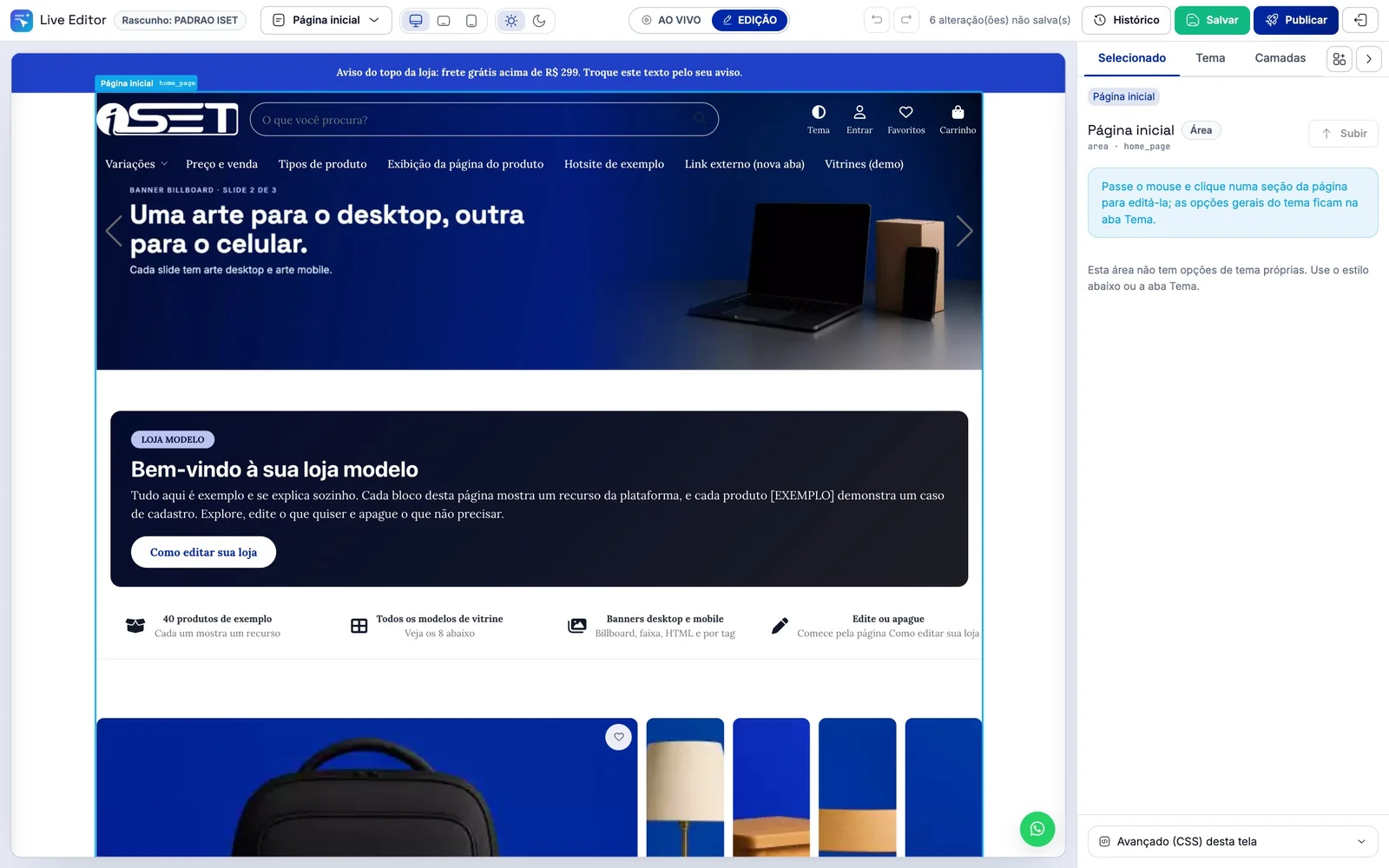
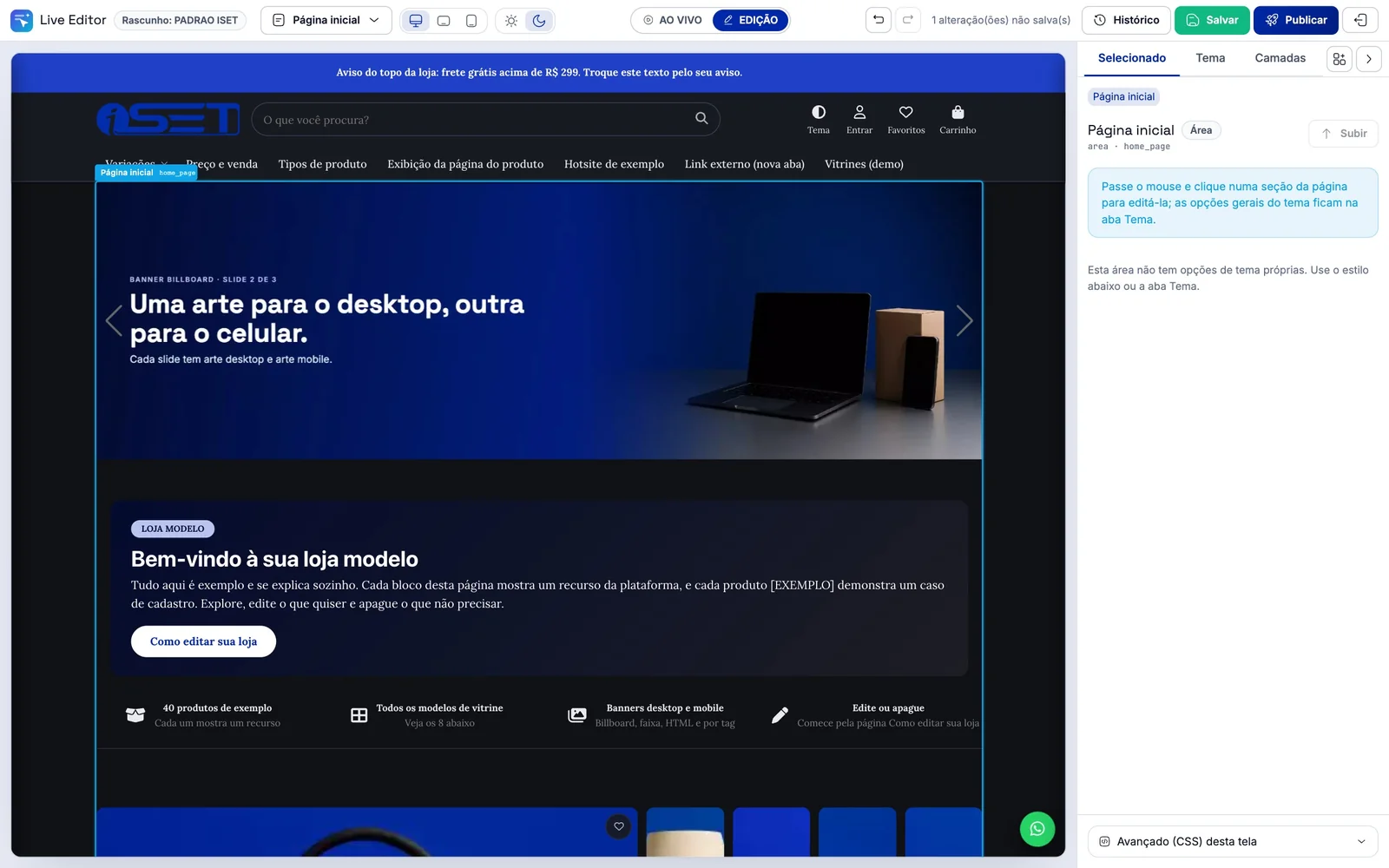
Até aqui, mudar o visual da loja costumava depender de desenvolvedor, de chamado e de espera. No Live Editor, você passa o mouse sobre a loja, clica na parte que quer mudar e ajusta cor, texto, ordem e modelo, vendo o resultado antes de publicar. A prévia é a própria loja, e não uma maquete, e cada ajuste aparece na hora em computador, tablet e celular. Desfazer e Refazer funcionam a qualquer momento.
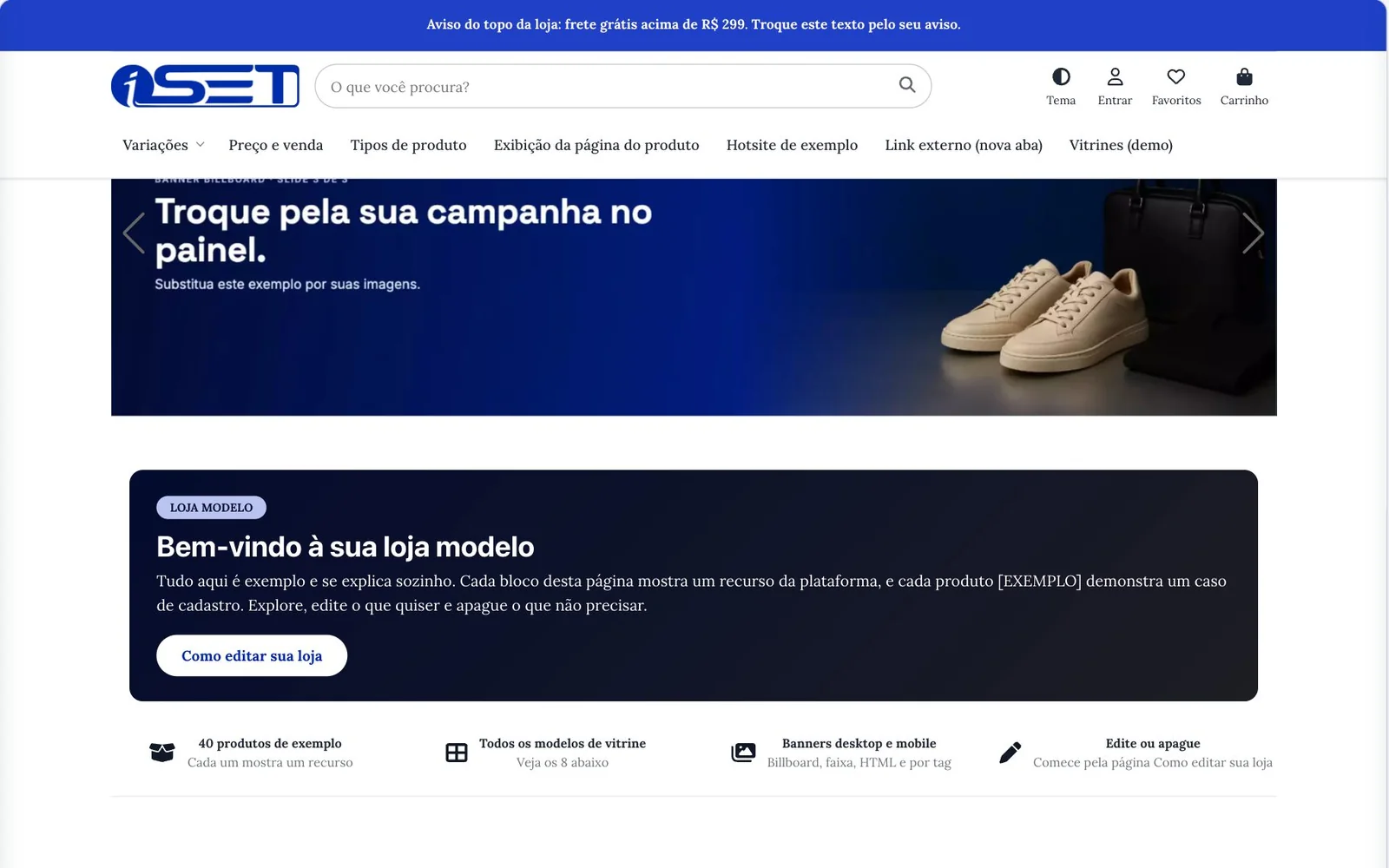
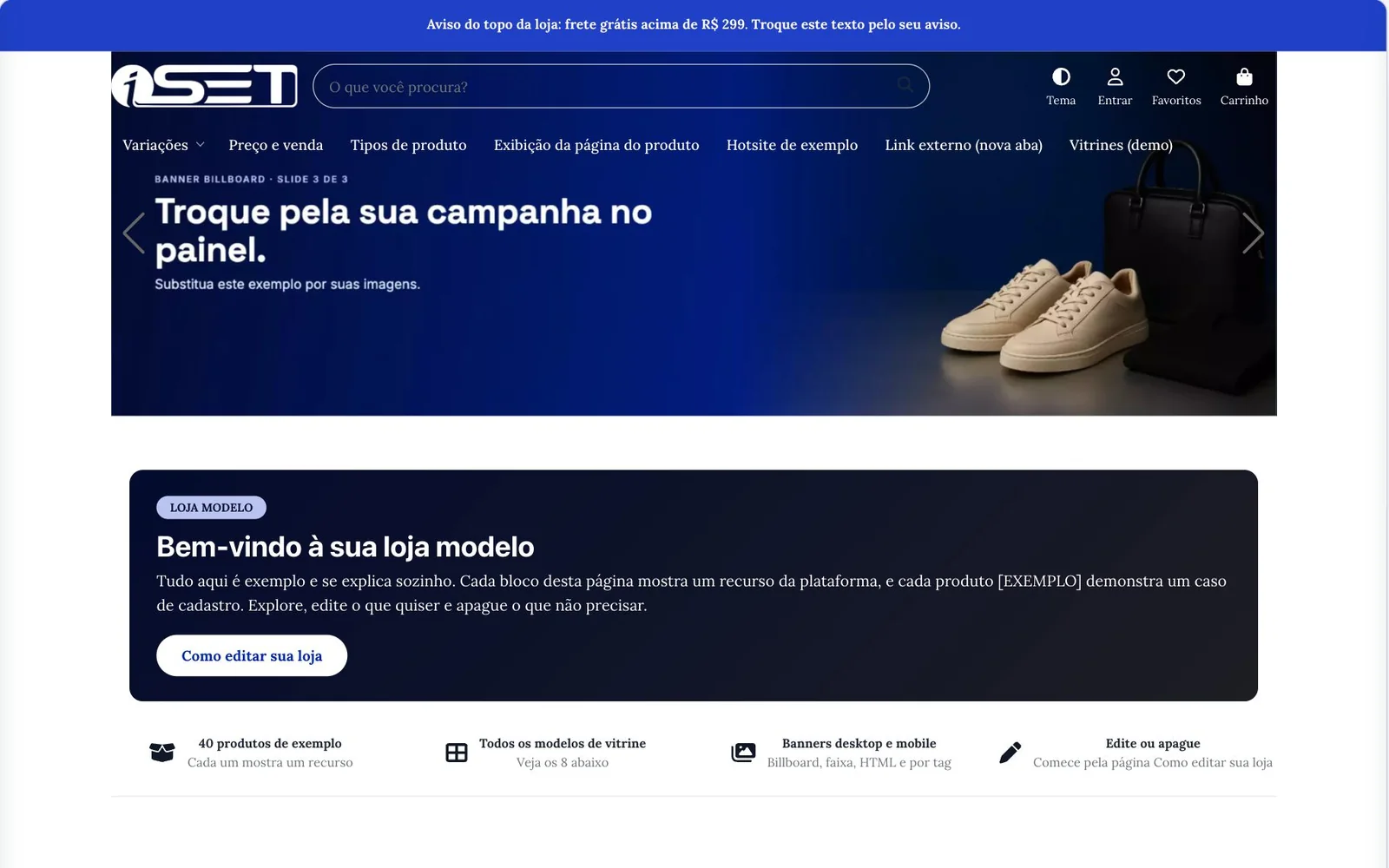
Arraste a linha para ver o editor nos modos claro e escuro.
Você edita um rascunho, e a loja só muda ao publicar
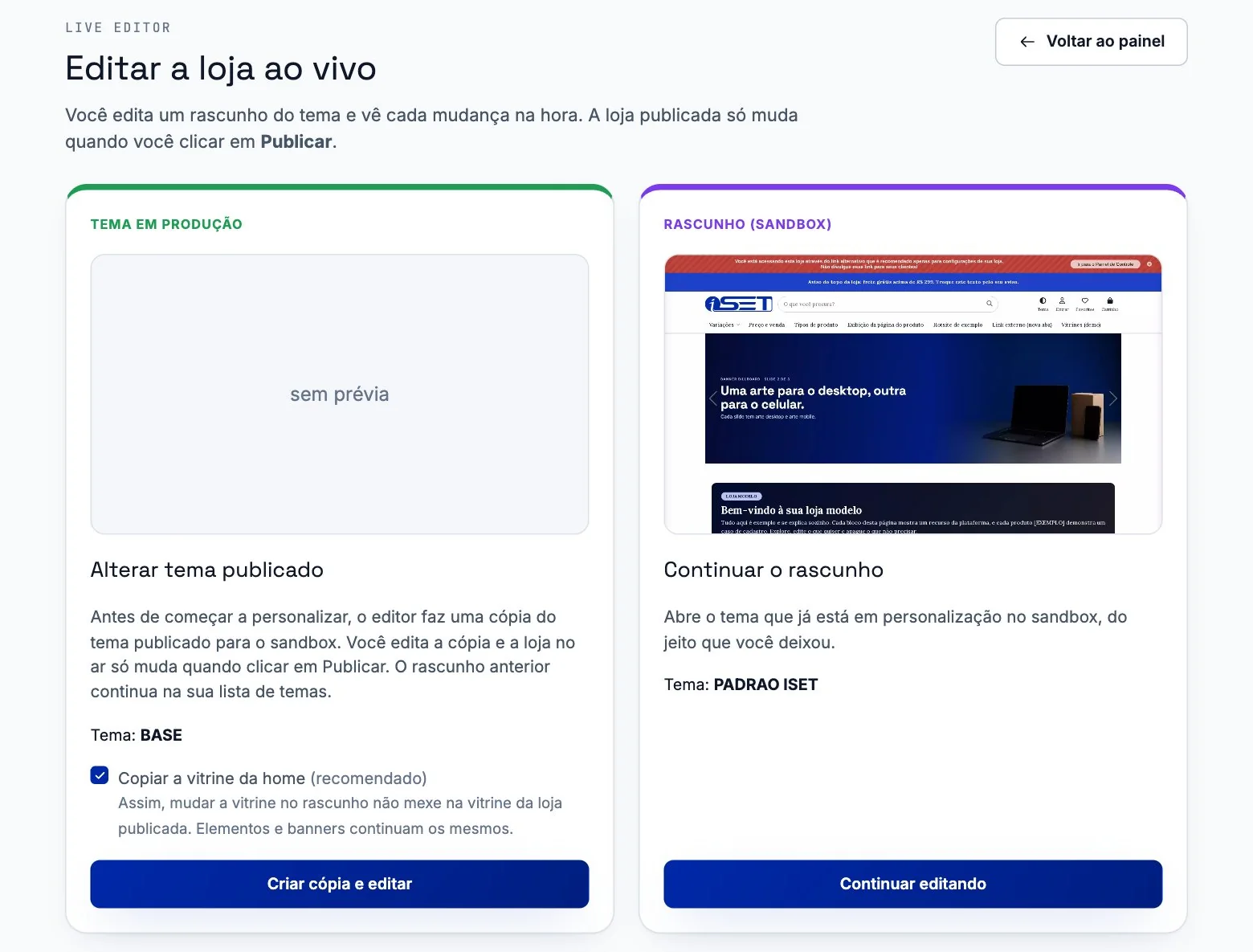
Ao abrir o editor, você escolhe entre duas portas: continuar o rascunho que já existe ou criar uma cópia do tema publicado para começar do zero. Em qualquer uma delas, você trabalha num rascunho separado do tema em produção. Errar um ajuste não derruba a loja, e o que você fez só vai ao ar quando você clica em Publicar. Se preferir editar direto o tema publicado, o editor pede confirmação e registra a ação.
Cada parte da página é uma camada
A aba Camadas lista a página de cima a baixo: barra superior, cabeçalho, logo, busca, menu, banners, vitrines e rodapé. Ao escolher uma parte, o painel mostra só as opções que fazem sentido para ela. O ícone de olho oculta uma parte sem apagar nada, e os pontos ”+” entre as partes servem para encaixar vitrines e elementos onde você quiser.
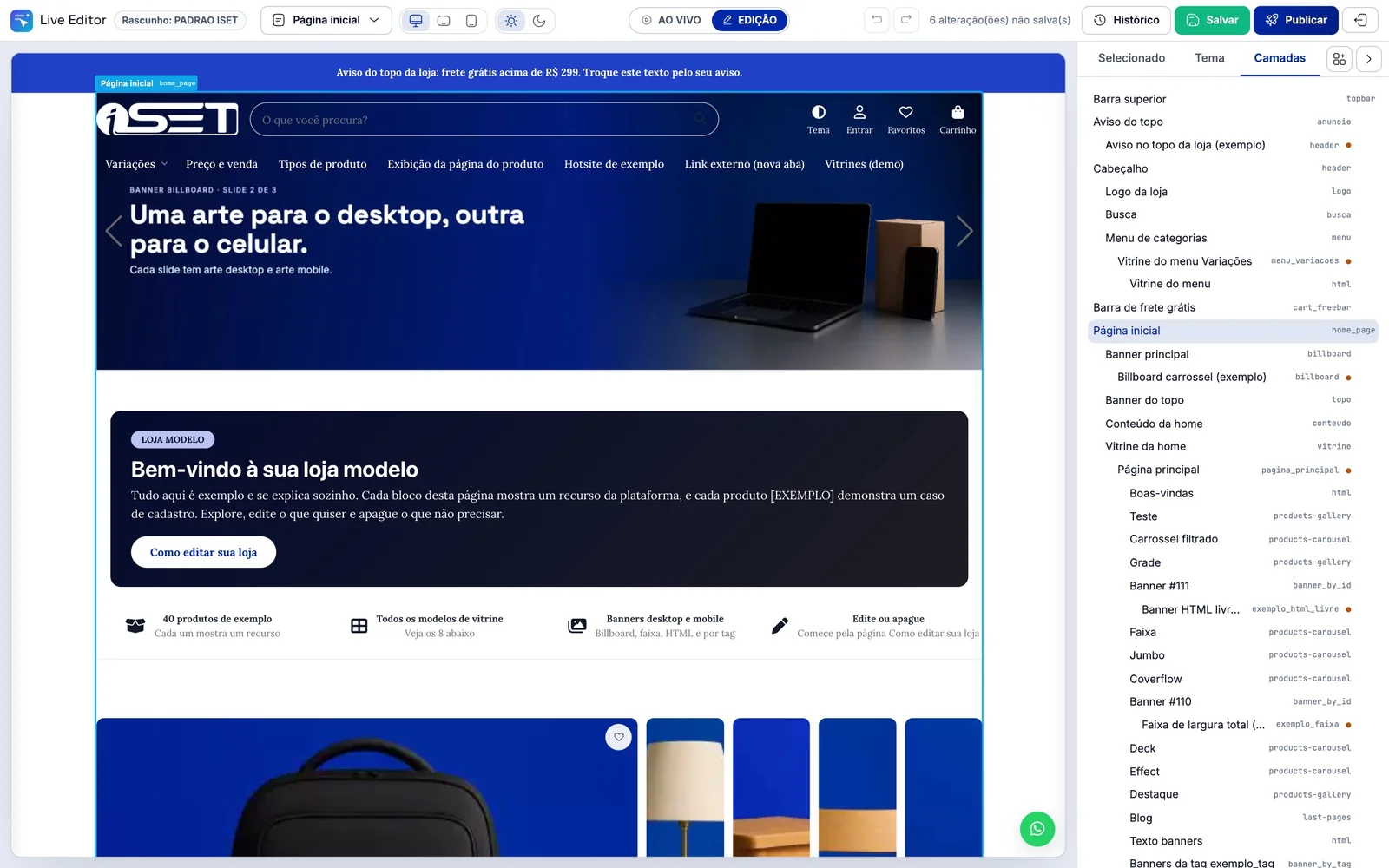
Cabeçalho transparente por cima do banner
O cabeçalho pode ficar sem fundo, por cima do banner principal, e ganhar fundo quando o visitante passa o mouse. Menu e busca continuam funcionando normalmente, com menu comum ou mega menu. Você escolhe fundo claro ou escuro, a cor do texto e o respiro. Na mesma tela ficam os dois layouts de cabeçalho, a busca em ícone, as cores, a altura, o logo e a opção de cabeçalho fixo.
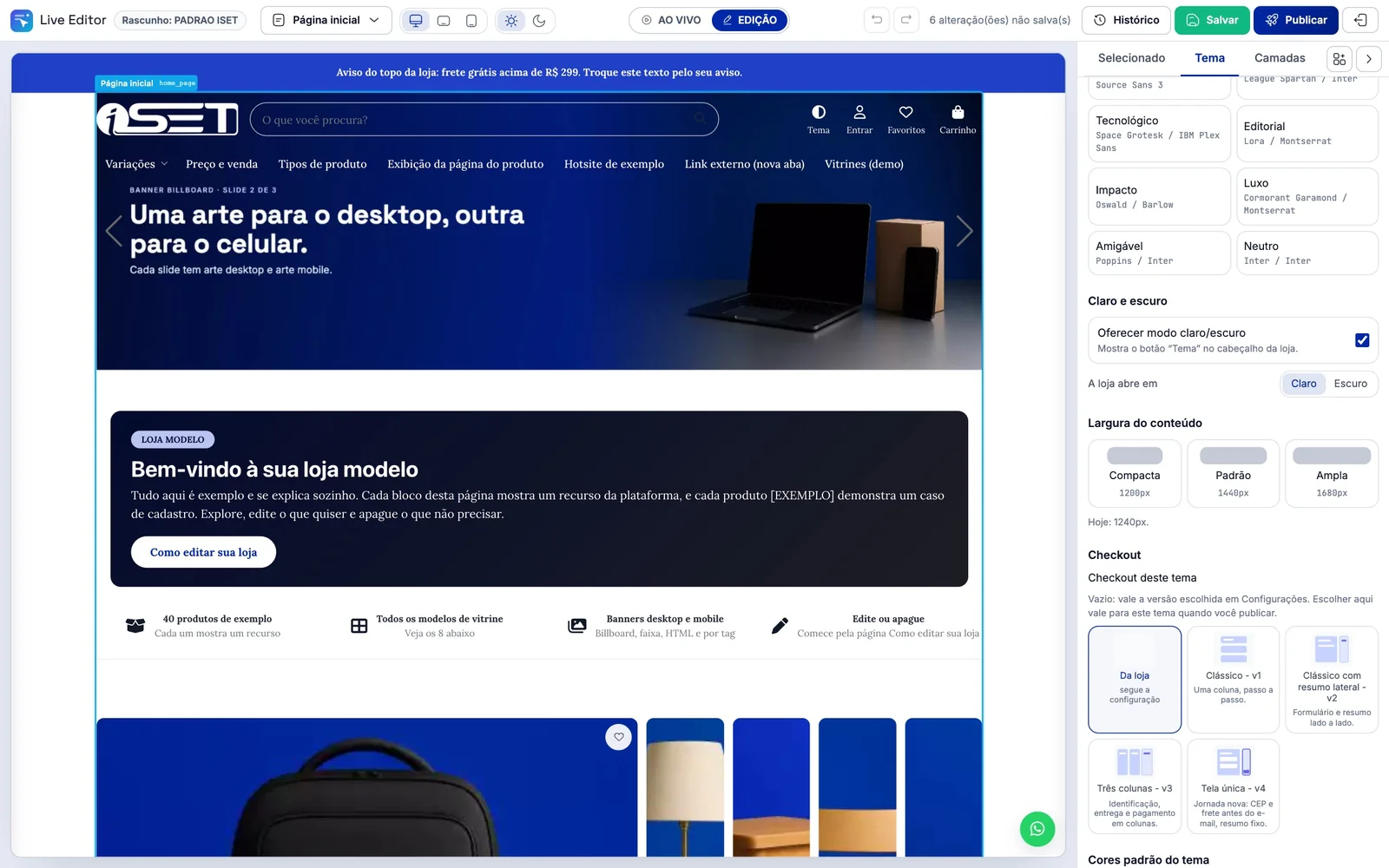
Cores, fontes, modo escuro e largura na aba Tema
A aba Tema concentra o que vale para a loja inteira:
- Combinações de fonte prontas: Tecnológico, Editorial, Impacto, Luxo, Amigável e Neutro.
- Modo claro e escuro: a loja abre no modo que você escolher, e pode ter uma cor de marca própria para o escuro.
- Largura do conteúdo: 1200, 1440 ou 1680 px.
- Versão do checkout: escolhida por cartão ilustrado, sem precisar adivinhar o que cada nome significa.
Página do produto com mais de 20 partes reordenáveis
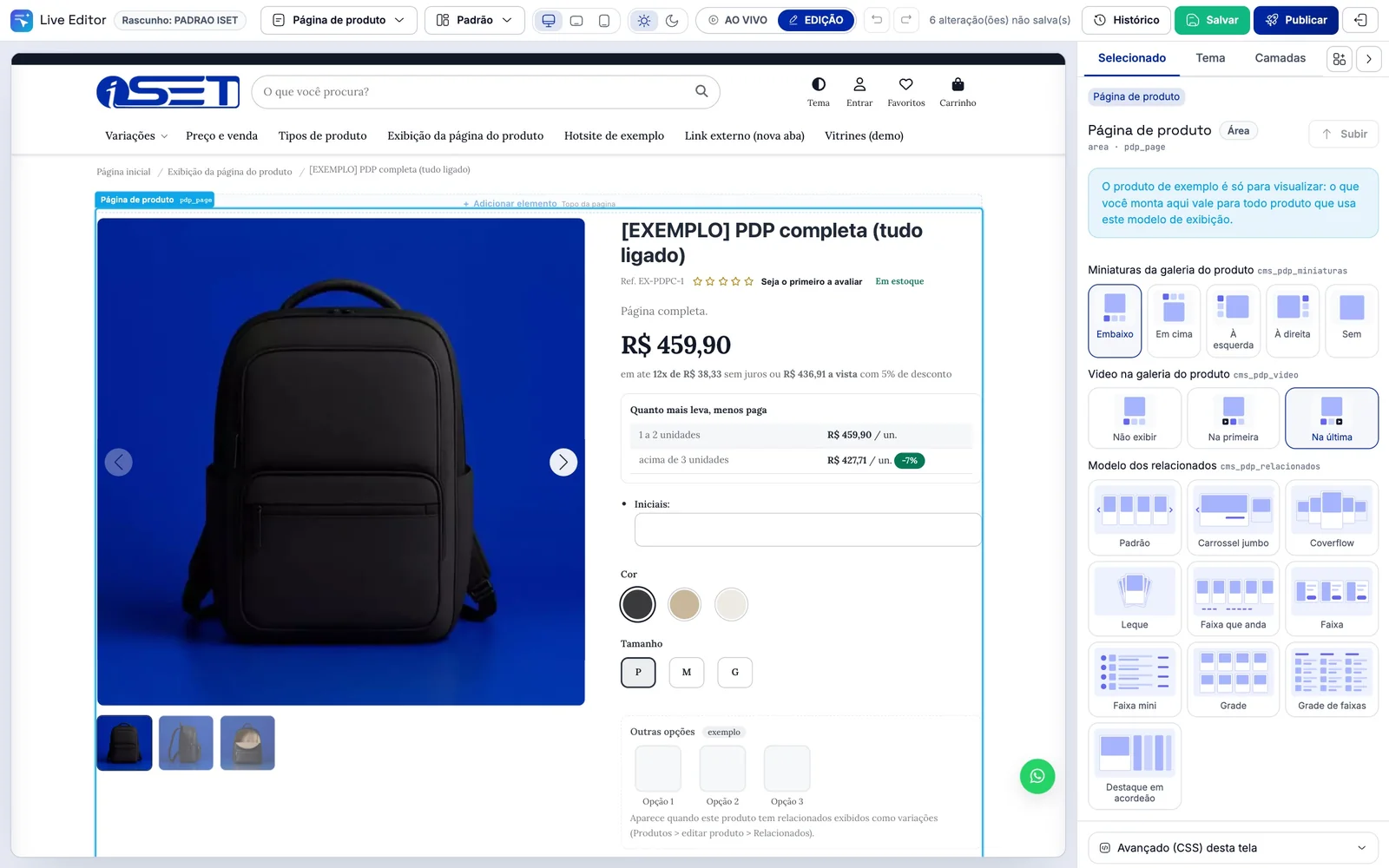
A ficha do produto virou um conjunto de partes que você reordena: galeria, título, preço, variações, botão comprar, avise-me, cálculo de frete, selos de confiança, formas de pagamento, avaliações e outras. Na prática, você monta a ficha na sequência que mais vende para o seu público. Várias escolhas são feitas por cartão ilustrado:
- Miniaturas da galeria: embaixo, em cima, dos lados ou sem miniaturas.
- Vídeo na galeria: na primeira ou na última posição.
- Produtos relacionados: em 10 formatos de vitrine.
- Modelo da ficha: Padrão, Centralizada ou Mosaico.
- Barra de compra flutuante: no topo, no rodapé, em cartão ou nenhuma. Ela mostra variações e preço e acompanha a rolagem em qualquer tela.
Categoria com filtros, colunas e cards do jeito da marca
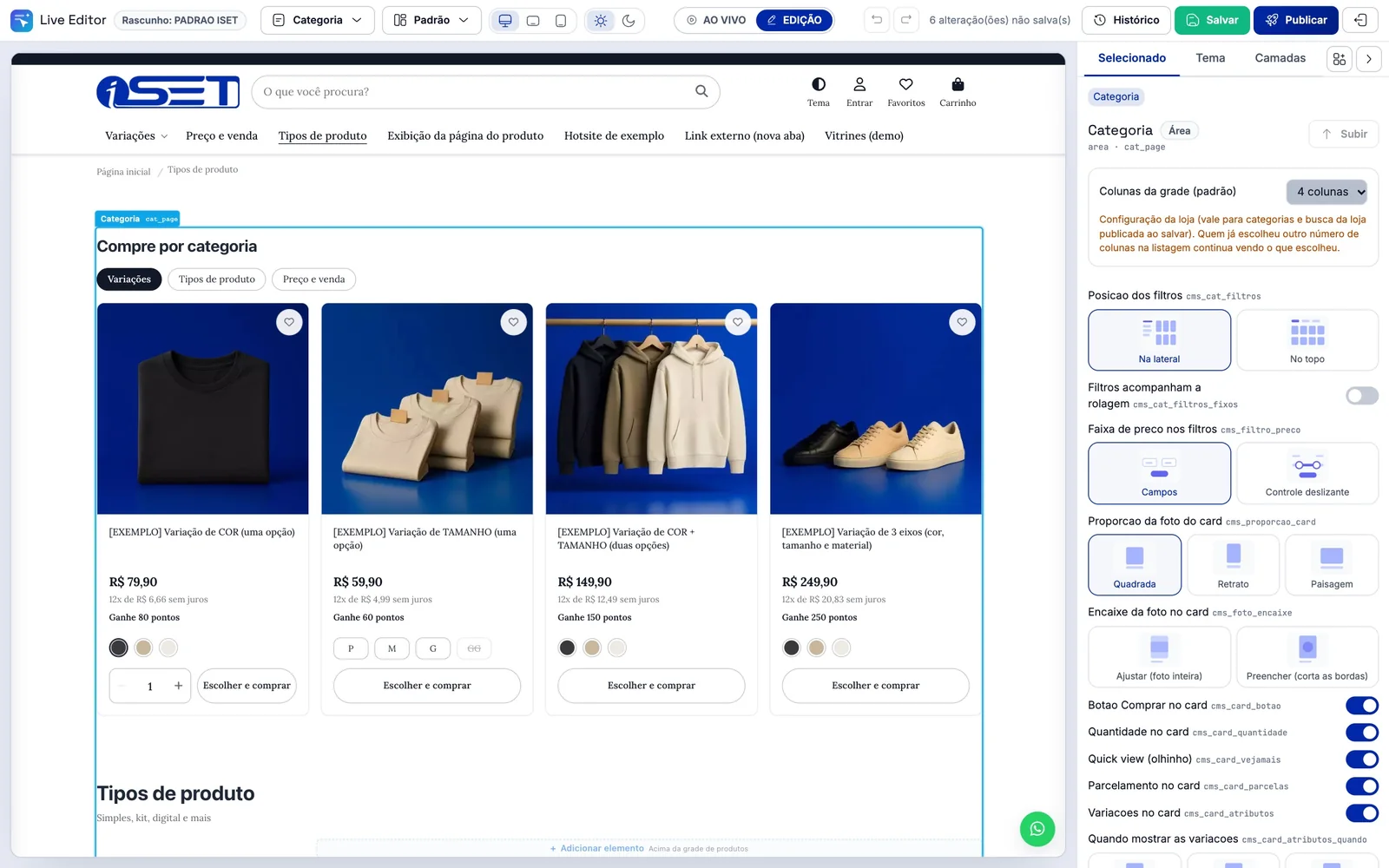
Na listagem, os filtros podem ficar na lateral ou no topo, com a faixa de preço em campos ou em controle deslizante. Você define as colunas da grade, a proporção da foto (quadrada, retrato ou paisagem) e o encaixe da imagem. No card, o botão comprar, o seletor de quantidade, o quick view e o parcelamento são ligados ou desligados um a um. Para coleções e campanhas, a categoria também pode abrir em vitrine ampla.
Três modelos de carrinho e quatro de checkout
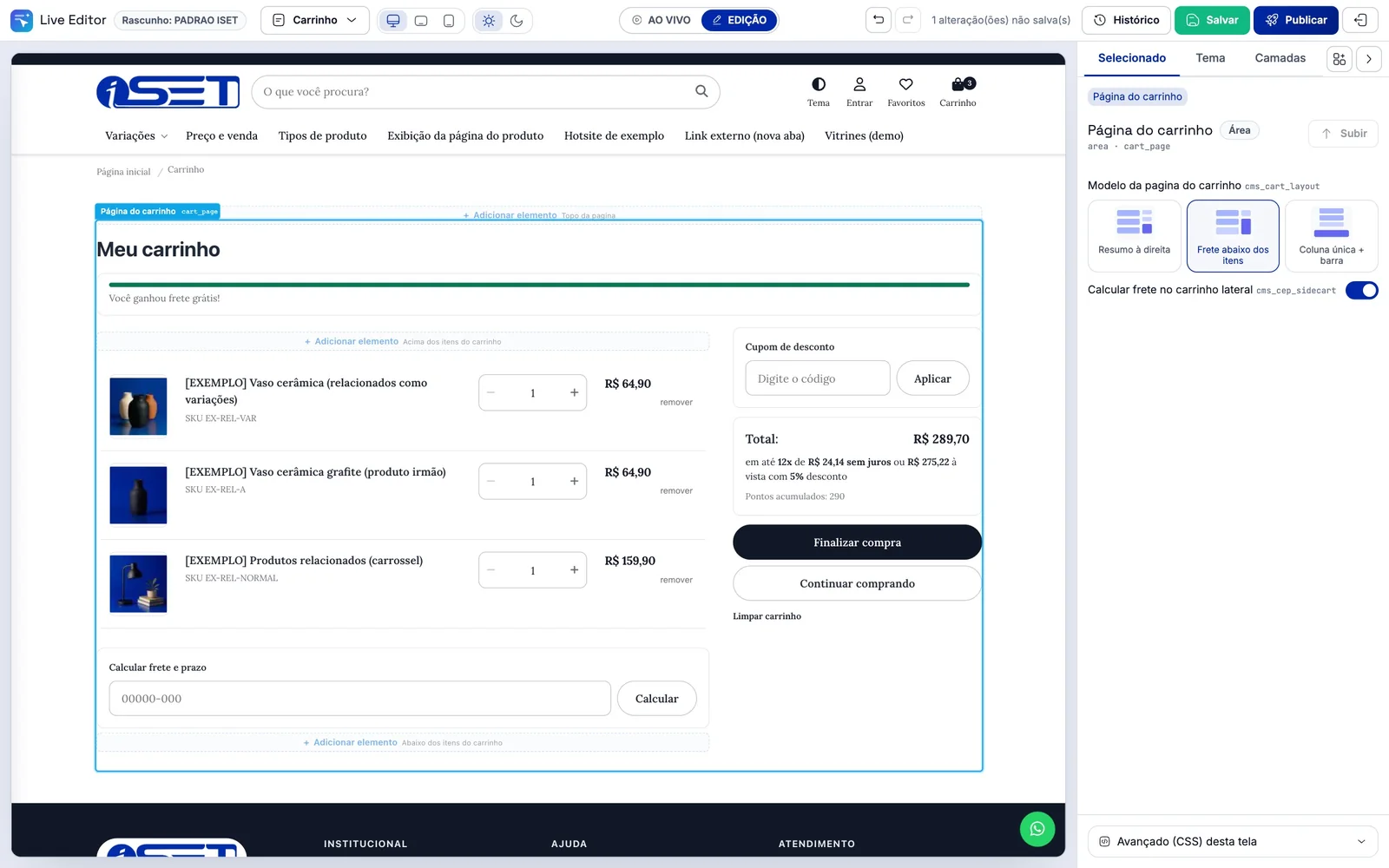
O carrinho tem três modelos, escolhidos por cartão: A, com o resumo (cupom, frete e totais) à direita; B, com o frete logo abaixo dos itens; e C, em coluna única, pensado para o celular. Dá para ligar a barra de frete grátis dinâmica e limitar quantas opções de frete aparecem.
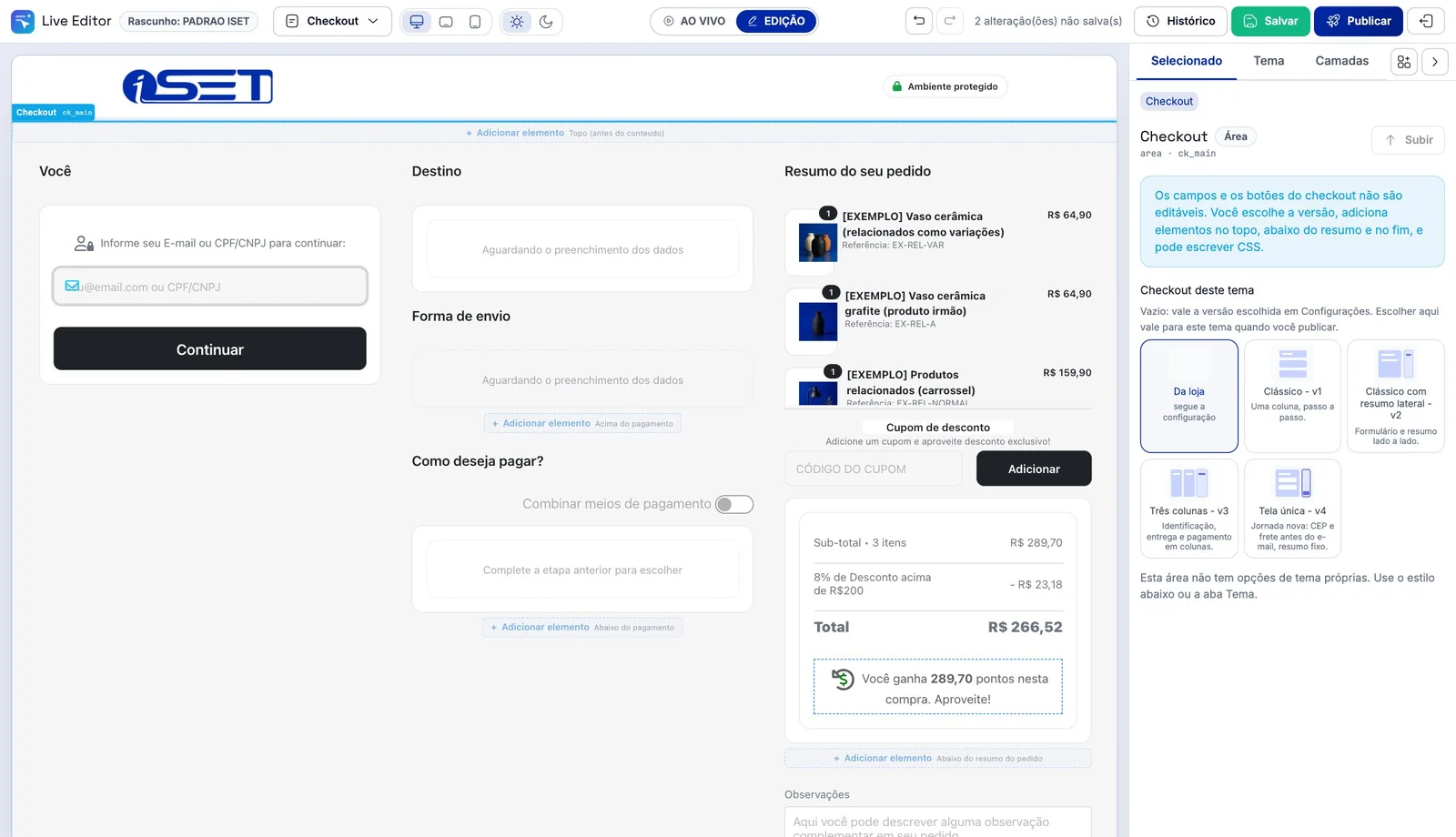
O checkout também é escolhido com um clique entre quatro versões: clássico em uma coluna (v1), com resumo lateral (v2), em três colunas (v3) ou em tela única (v4). Os pontos ”+” permitem incluir elementos no topo, antes do resumo e no fim, e há um campo de estilo (CSS) só desta tela. Os campos e os botões de pagamento não são editáveis, de propósito: é isso que mantém o checkout seguro.
Modelos de página e banco de elementos
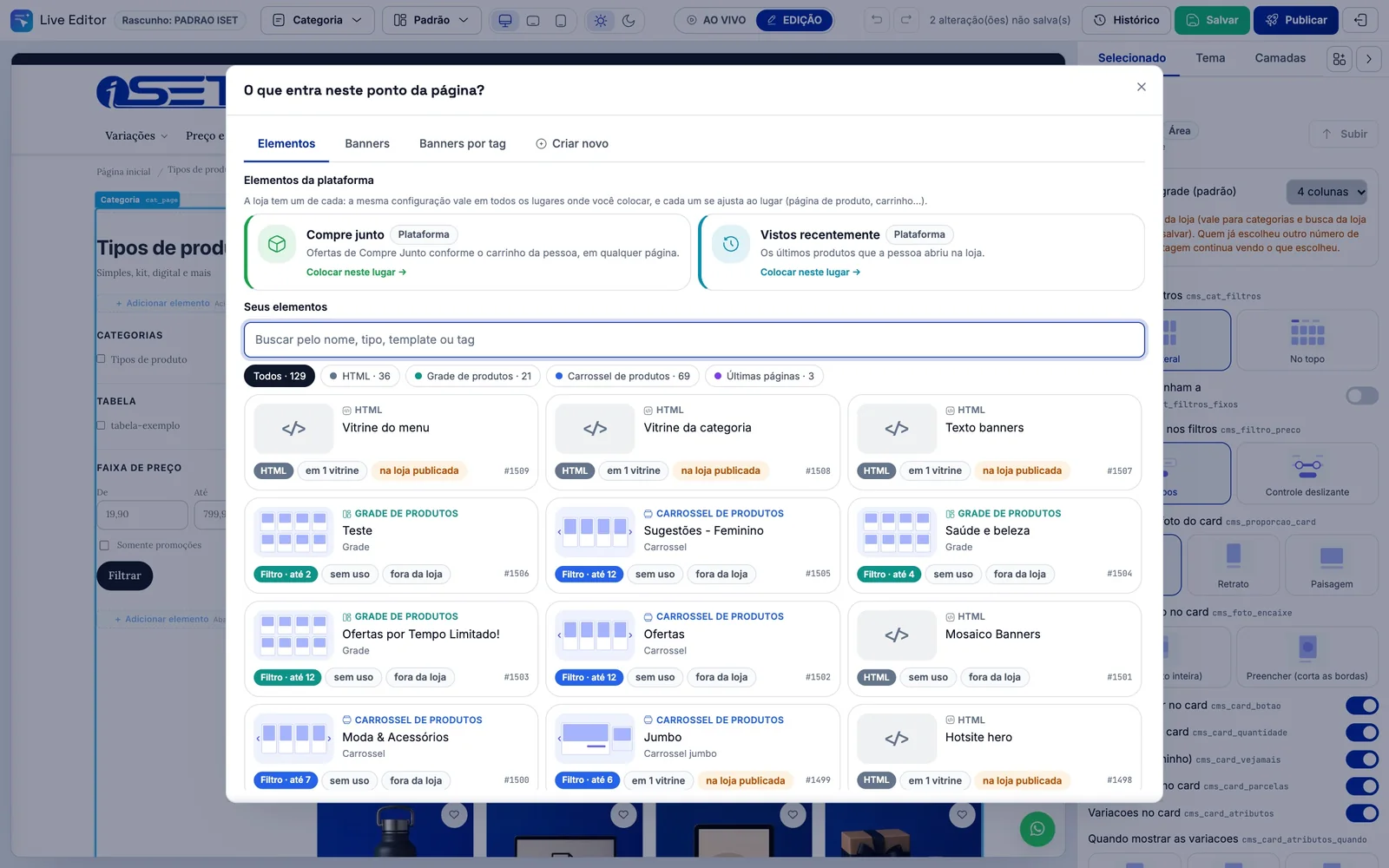
Para o conteúdo da loja, há modelos de página de informação, de blog (com destaque e autor) e de landing em largura total, e cada página pode ter cabeçalho e rodapé normais, reduzidos ou nenhum. O seletor de elementos busca por nome, tipo, template ou tag. Os elementos que você cria são reaproveitados em várias páginas, e Compre junto e Vistos recentemente passam a ser elementos da plataforma, prontos para encaixar.
Confira no celular antes de publicar
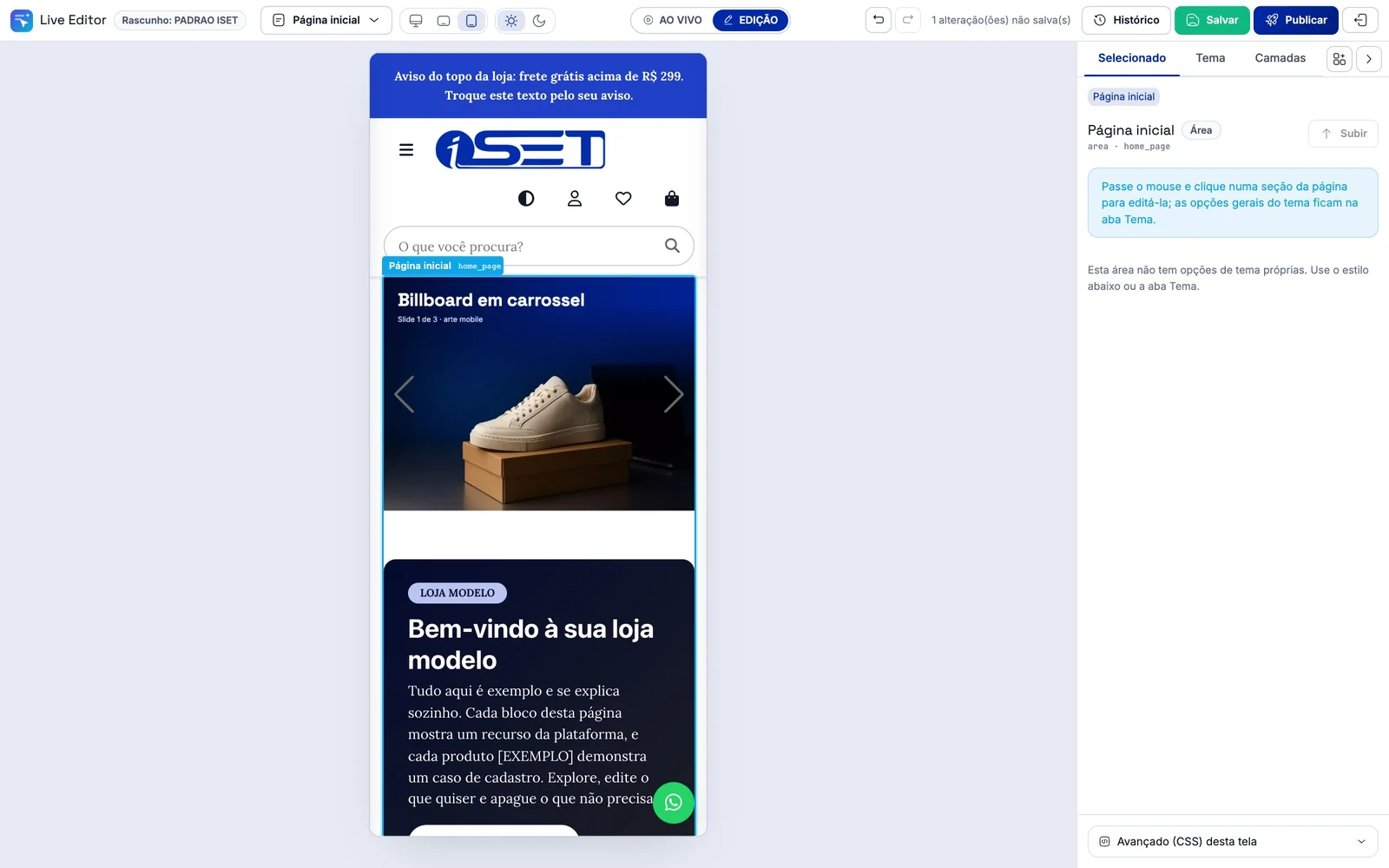
A prévia alterna entre computador, tablet e celular sem sair do editor, e o modo claro ou escuro troca com um clique. Assim você confere como a loja fica para quem compra pelo celular antes de colocar qualquer ajuste no ar. A loja sempre abre no modo claro, e o visitante escolhe se quer o escuro.
O que dá para editar, em números
- 11 telas: home, produto, categoria, carrinho, busca, páginas, checkout, login, pedido e conta, entre outras.
- 4 checkouts e 3 modelos de carrinho, escolhidos por cartão ilustrado.
- 9 formatos de vitrine.
- 87 opções de personalização do tema, em 8 grupos, cada uma com título e explicação.
O novo storefront
Storefront é a parte da loja que o cliente vê: home, categoria, produto, carrinho e checkout. O novo storefront é a base dos temas atualizados e reúne o que a iSET vinha entregando por partes nas últimas versões, como o tema BASE apresentado na versão 4.52.
O tema BASE: loja pronta e configurável
No tema BASE, a loja nasce com home, categoria, produto, carrinho e busca já desenhados e responsivos. As 87 opções do painel permitem personalizar sem programar, com cor da marca, modo claro e escuro, variações e quick view no card e barra de frete grátis com textos próprios. Cada tema atualizado deriva do BASE, então uma correção feita nele chega a todos os outros. Antes de ir para produção, cada mudança passa por testes automáticos e por uma loja de testes.
Nove formatos de vitrine
As vitrines se dividem em três grupos, conforme o objetivo:
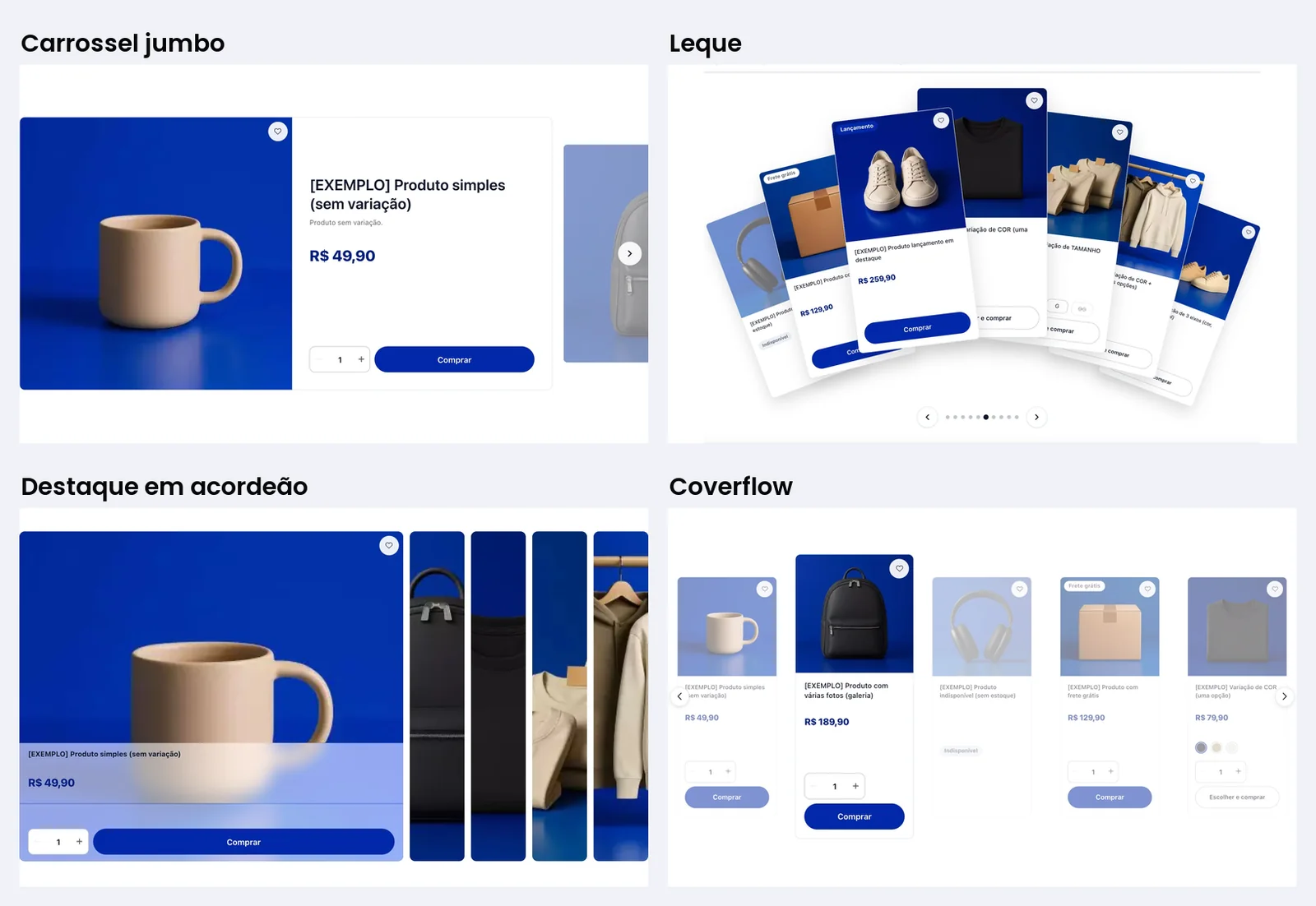
- Destaque, para um produto ou uma coleção chamar atenção: carrossel jumbo, com foto grande, preço, variações e botão comprar no próprio card, e o próximo card espiando na borda; e leque, com os cards abertos como cartas, um por vez na frente.
- Movimento, para dar vida à home sem pesar: destaque em acordeão, em que cada faixa vertical é um produto e a que está sob o mouse se abre; coverflow, em que clicar em qualquer card o traz para o centro; e a faixa que anda, que para quando o mouse passa por cima.
- Organização, para catálogos, rankings e listas: faixa, faixa mini (boa para ranking), grade e grade de faixas.
No celular, os formatos de destaque empilham e continuam deslizando, e os de movimento viram grade ou carrossel, sem perder o botão de compra.
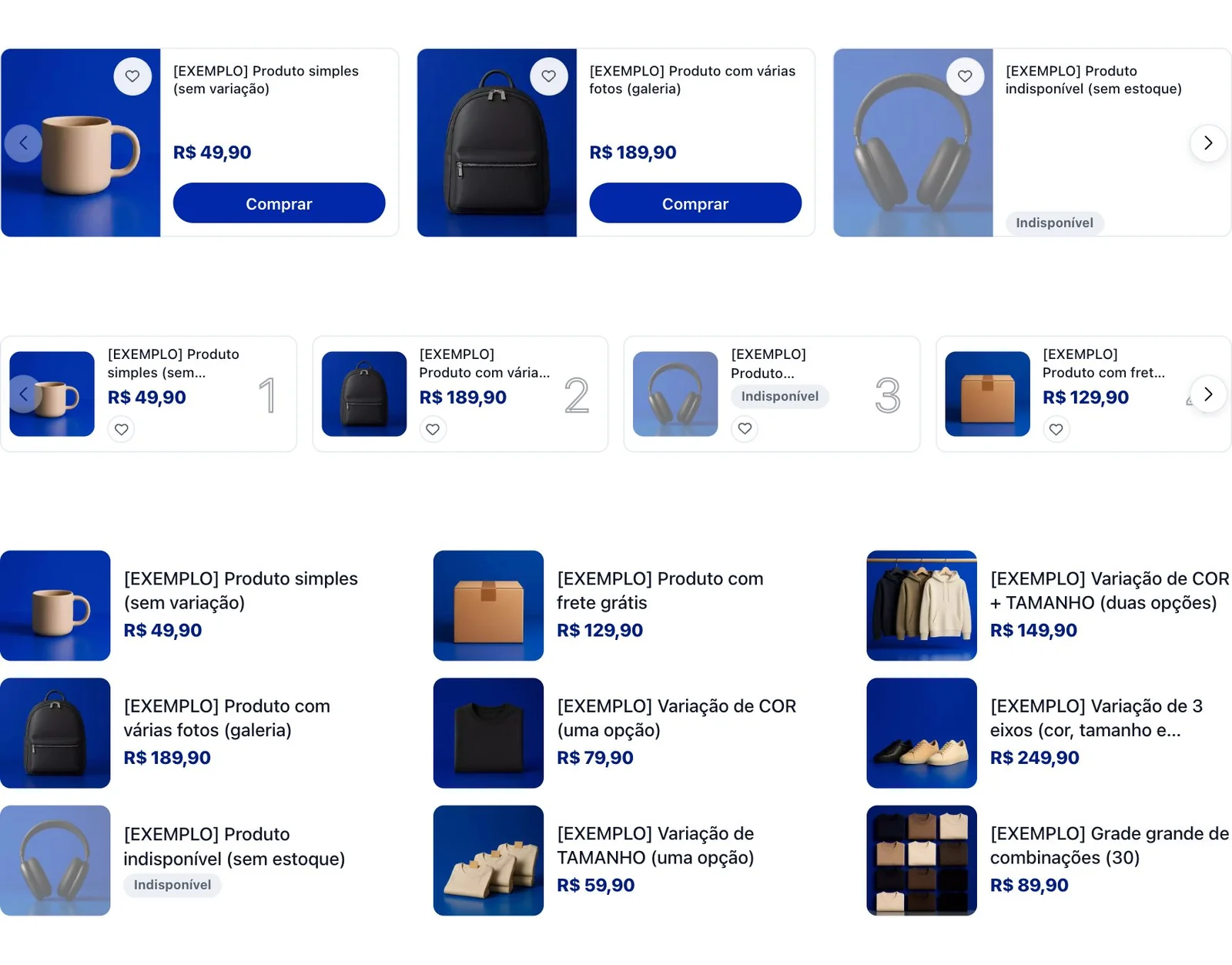
As vitrines também podem ser agrupadas em abas, de seis jeitos: por categoria, selo, faixa de preço, característica ou variação (por exemplo, tamanho P, M e G). As abas saem sozinhas dos produtos do elemento, e ao clicar o cliente vê só os produtos daquela aba. Funcionam em faixa, faixa mini, grade, grade de faixas e jumbo.
Home, categoria e produto que ajudam a escolher
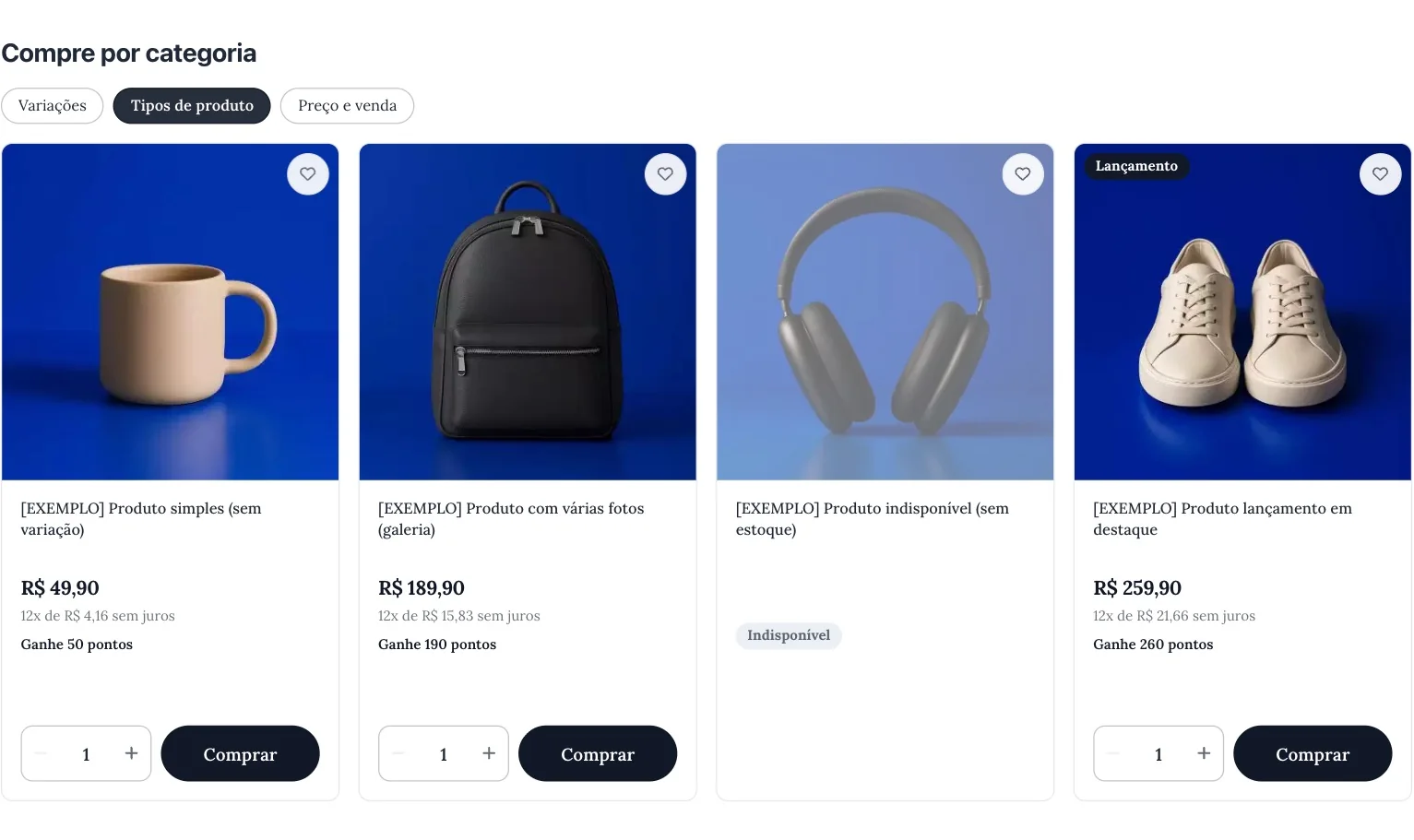
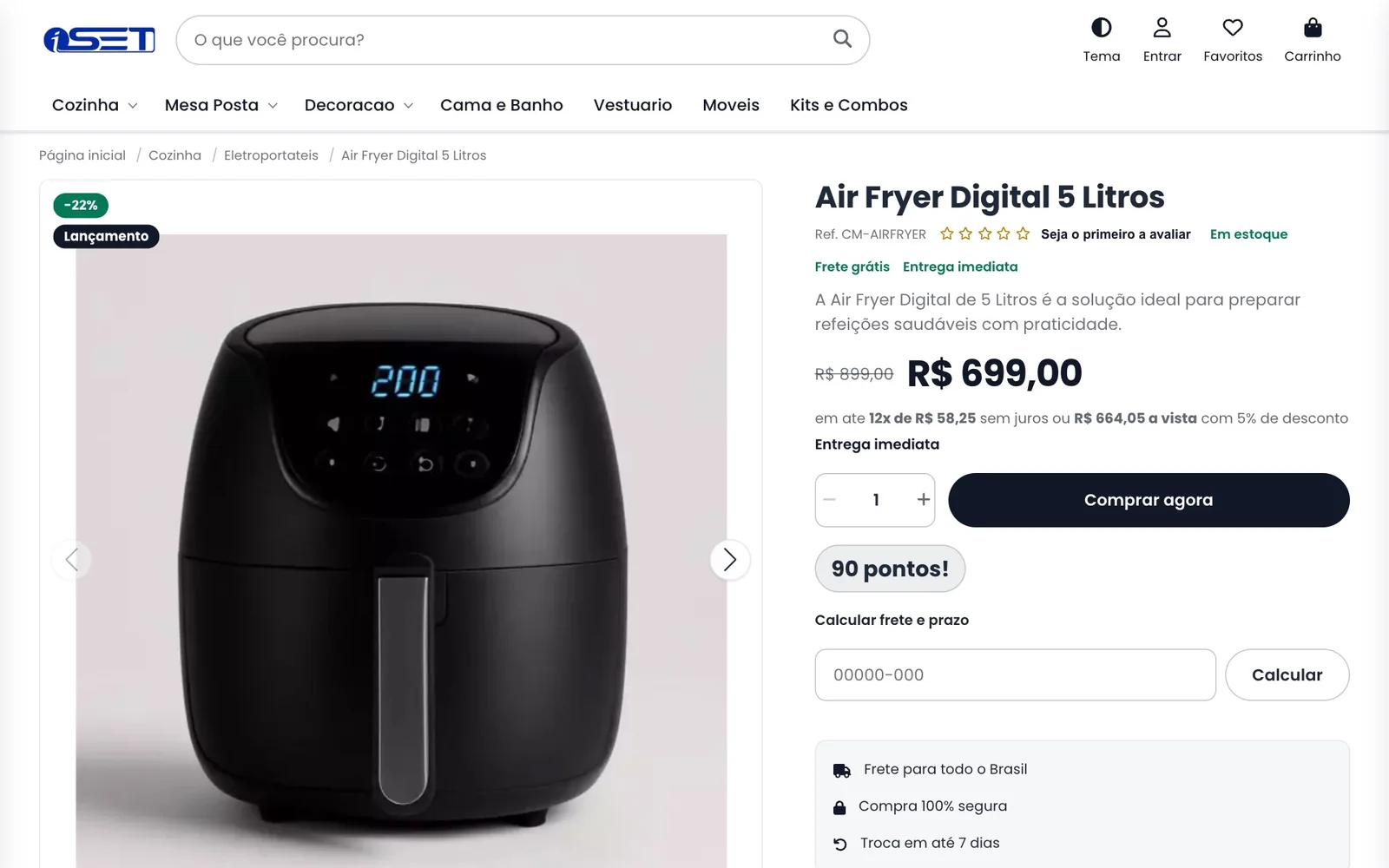
A home é montada com 12 tipos de elemento de vitrine e selos editáveis, como Lançamento, Oferta, Exclusivo e Frete grátis. Na categoria, os filtros ficam na lateral, no topo ou em faixa, e o card mostra parcelamento e pontos do programa de fidelidade. Na página do produto, a foto ganha o selo de desconto (-N%) e as avaliações seguem a configuração da loja.
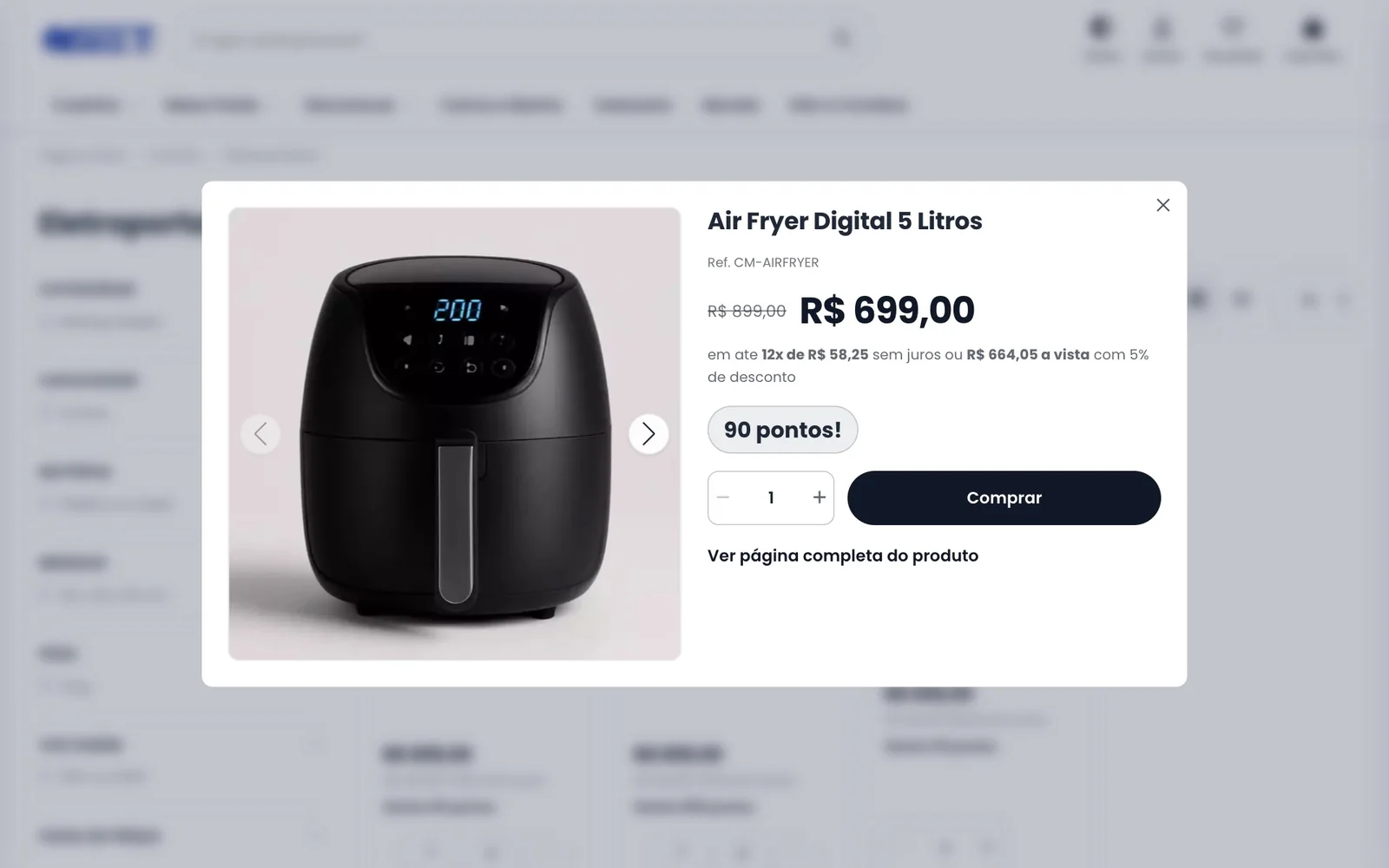
O quick view abre a compra sem tirar o cliente da lista: o ícone de olho no card mostra foto, preço, variação e quantidade, com o botão de comprar. Quando o produto tem uma única opção, o botão Comprar aparece direto no card. O quick view também abre a partir do carrinho, para o cliente trocar a variação sem refazer a compra.
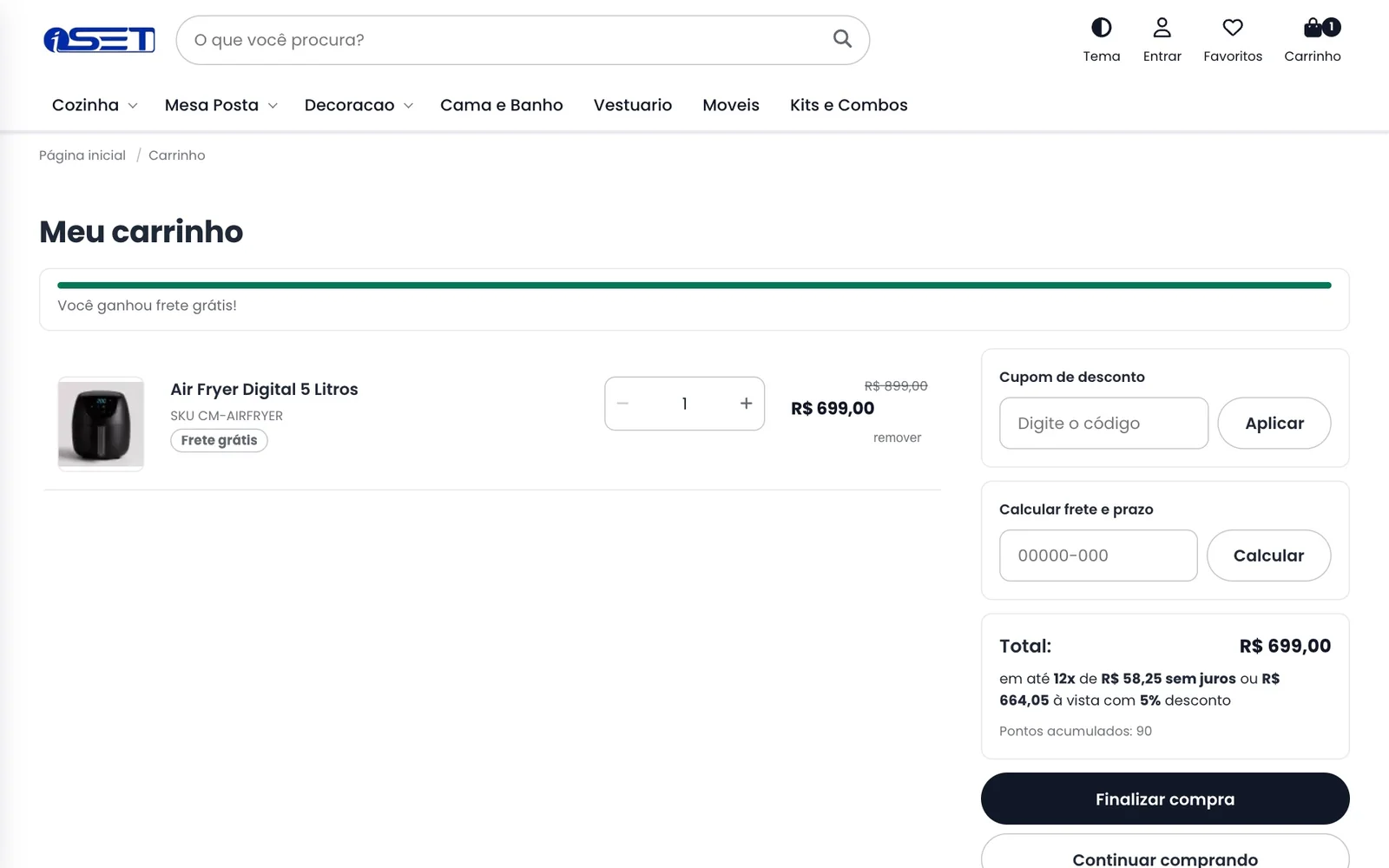
Carrinho que leva ao frete grátis e busca com sugestões
O carrinho mostra uma barra de meta dinâmica, com o texto “Faltam R$ X” e uma comemoração quando o cliente atinge a meta. O cliente troca a variação direto do carrinho. Se você ainda não definiu o valor mínimo para o frete grátis, vale ler como tornar o frete grátis mais lucrativo antes de cadastrar a regra.
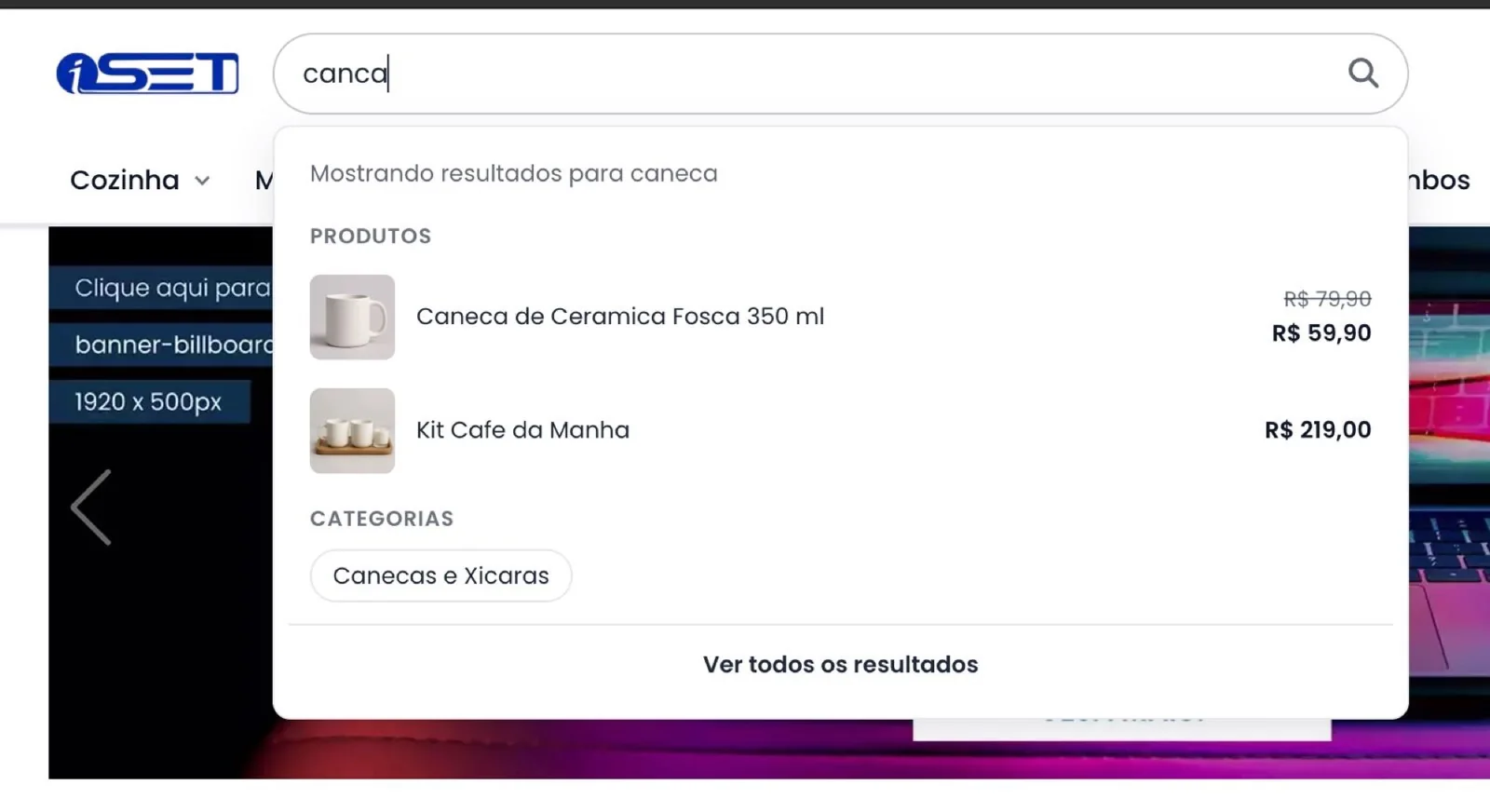
A busca nativa passa a sugerir produtos e categorias enquanto o cliente digita, em todas as lojas. Quando a busca não encontra nada, a página de resultado vazio orienta o cliente a continuar na loja, em vez de deixá-lo sem saída.
Checkout no visual da loja e login por código
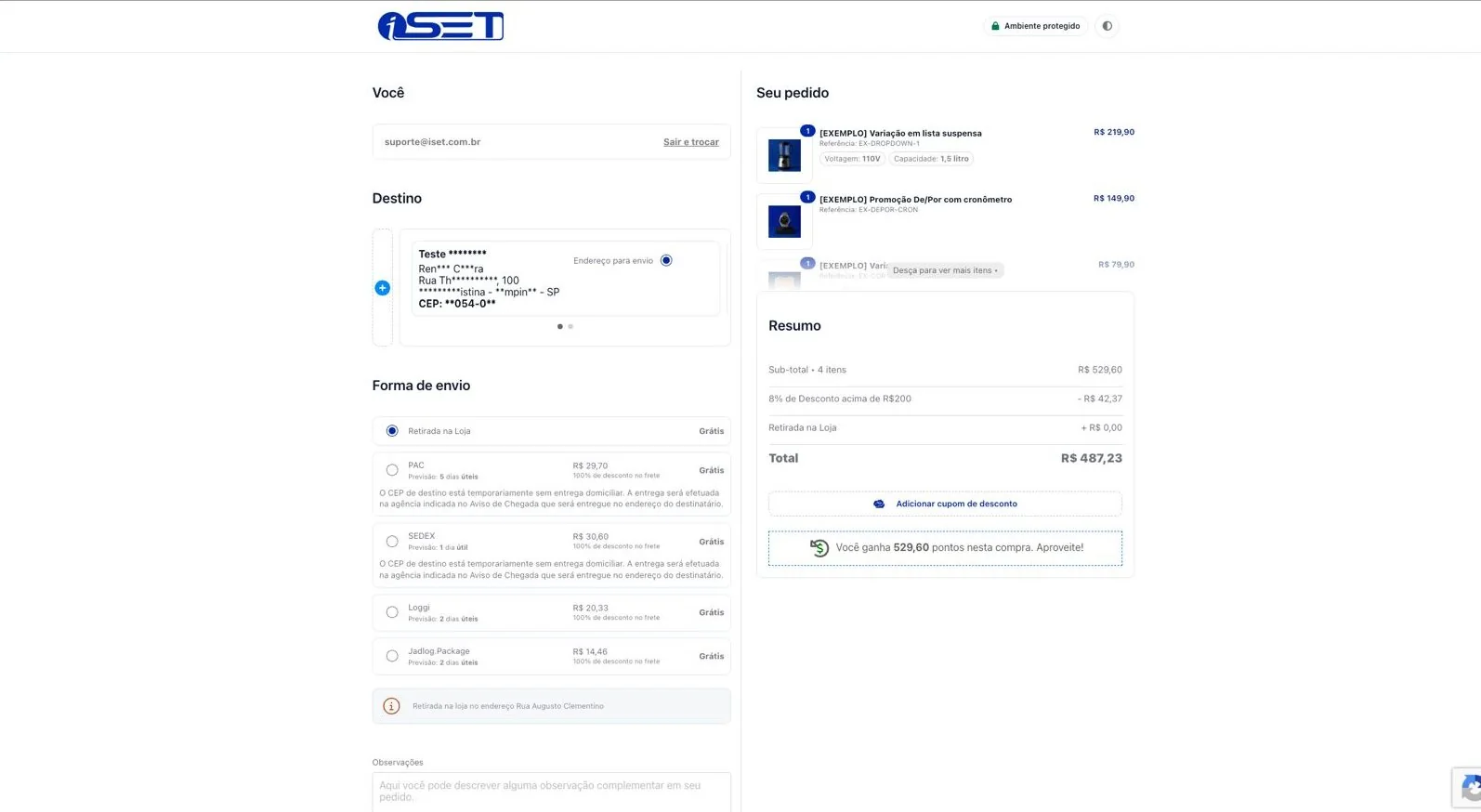
As quatro versões de checkout funcionam no tema BASE com a largura e o acabamento do tema. Com um cupom aplicado, o frete e a forma de pagamento escolhidos continuam marcados. O resumo do pagamento mostra PIX, parcelas e desconto, e o cabeçalho e o rodapé ficam reduzidos para o cliente focar no pagamento. Os selos de segurança do rodapé do checkout ficaram mais nítidos, e as mensagens de cupom e de frete ficaram mais claras.
No login do checkout, o cliente pode entrar com um código enviado por e-mail, sem precisar lembrar a senha, ou usar o login social com Google e Facebook, que agora se ajusta a telas pequenas.
Compre junto com variação e contador de oferta
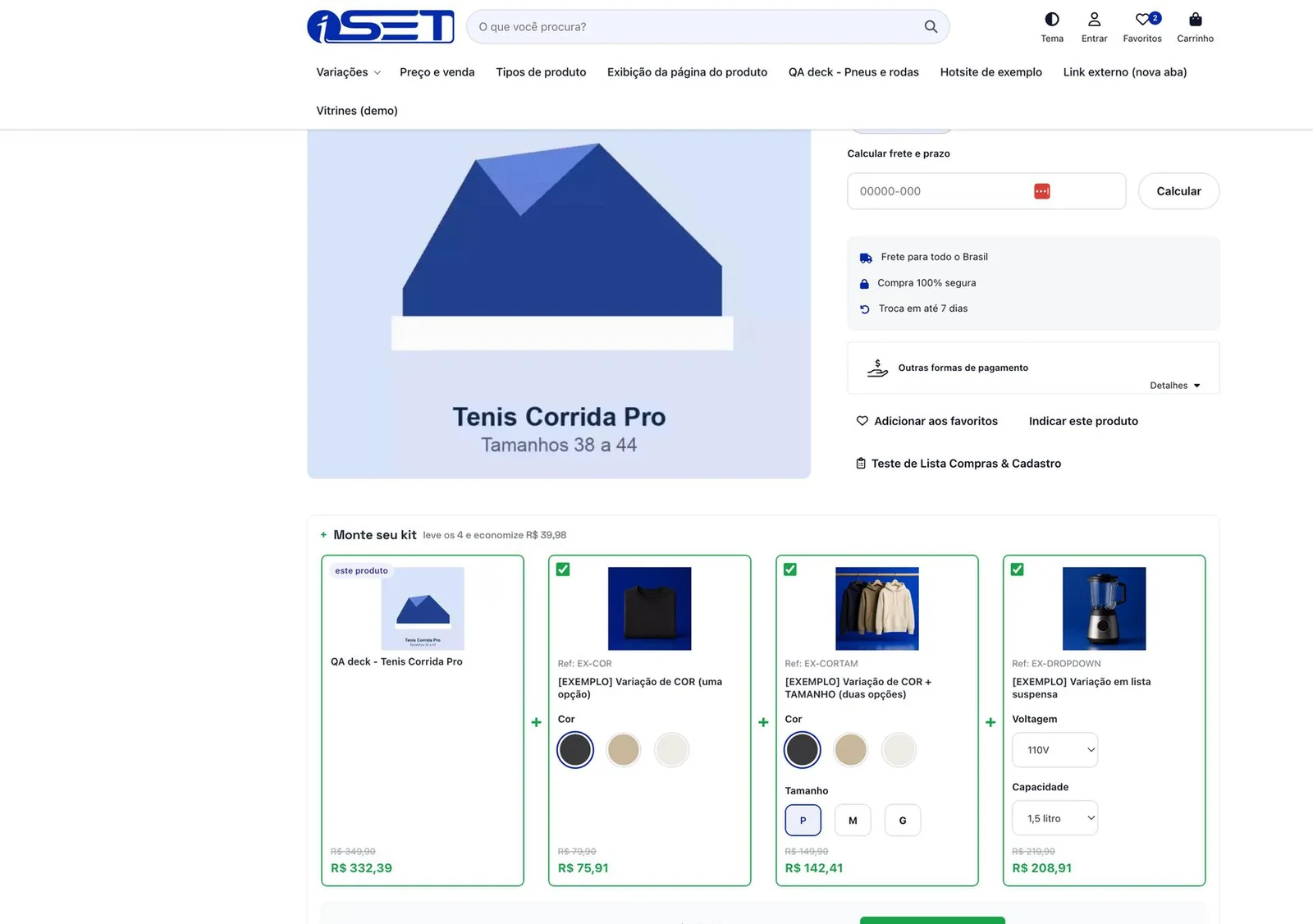
No Compre junto, cada item com variação ganha o seletor de cor e tamanho, a foto que troca conforme a escolha e o botão Adicionar. A variação escolhida chega ao carrinho com o preço certo, e o preço em destaque é o mesmo da caixa de compra (o valor no PIX, por exemplo).
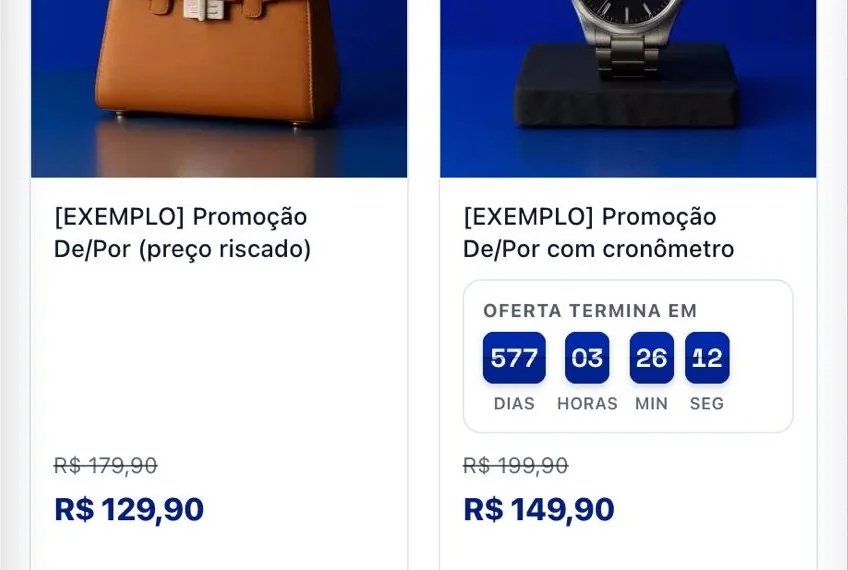
Ofertas com tempo limitado podem mostrar um contador regressivo direto no card, com dias, horas, minutos e segundos.
Mais rápida, mais fácil de encontrar e legível para agentes de IA
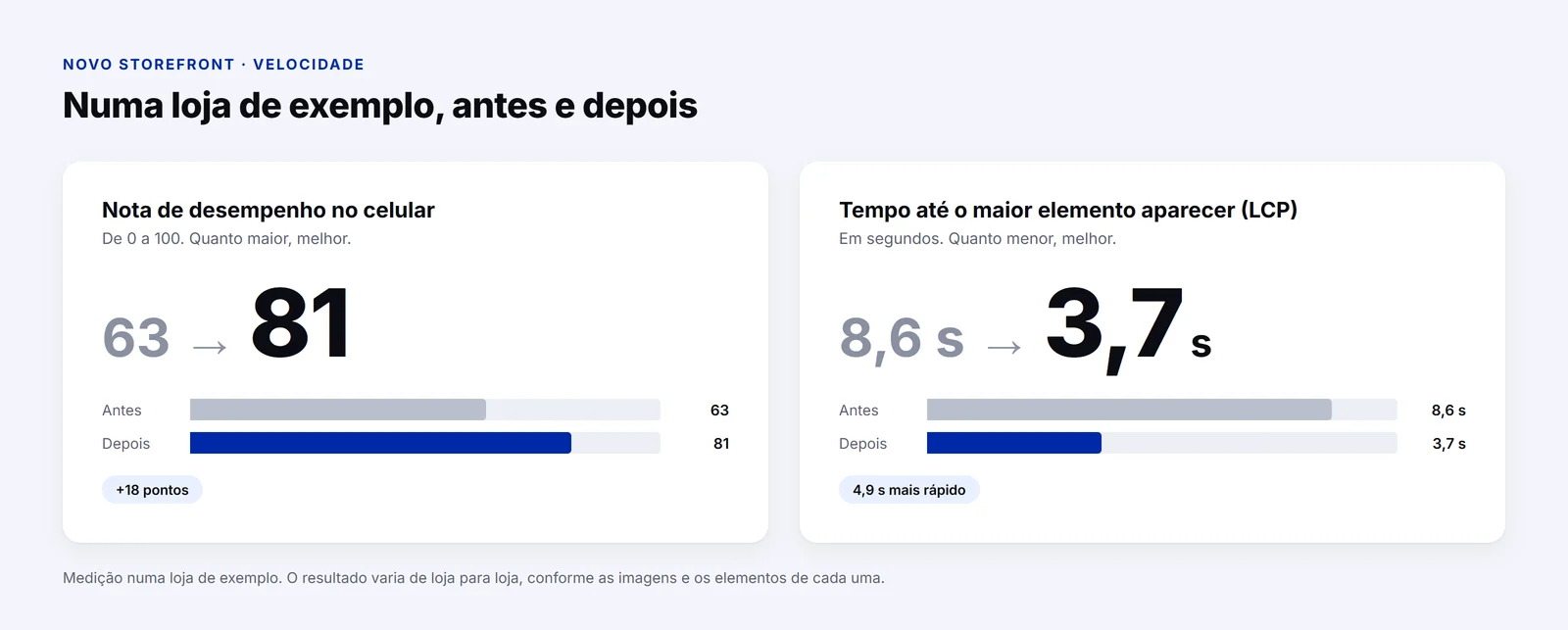
O storefront também ficou mais leve. Numa loja de exemplo, a nota de desempenho no celular subiu de 63 para 81, e o tempo até o maior elemento da página aparecer (LCP) caiu de 8,6 s para 3,7 s. O resultado varia de loja para loja, conforme as imagens e os elementos de cada uma. Para o que depende de você, como o peso das fotos, o guia de como deixar a loja virtual mais rápida ajuda.
No SEO, a loja entrega ao Google as marcações de produto, de lista e de política de troca, que ajudam o buscador a entender o catálogo. O Live Editor avisa quando um HTML salvo tem problema.
A loja também fica legível para buscadores com IA e para assistentes que navegam pelo cliente. Cada loja ganha um arquivo /llms.txt, gerado a partir do catálogo, com categorias e páginas institucionais. Agentes de IA conseguem buscar produtos, ver o carrinho e calcular o frete, mas nunca finalizam a compra: essa decisão continua com o cliente. Nos testes, a navegação feita por agentes teve nota 100 em acessibilidade. O texto sobre as novas tendências de busca no Google explica por que isso pesa cada vez mais.
Link da loja bonito no WhatsApp e nas redes
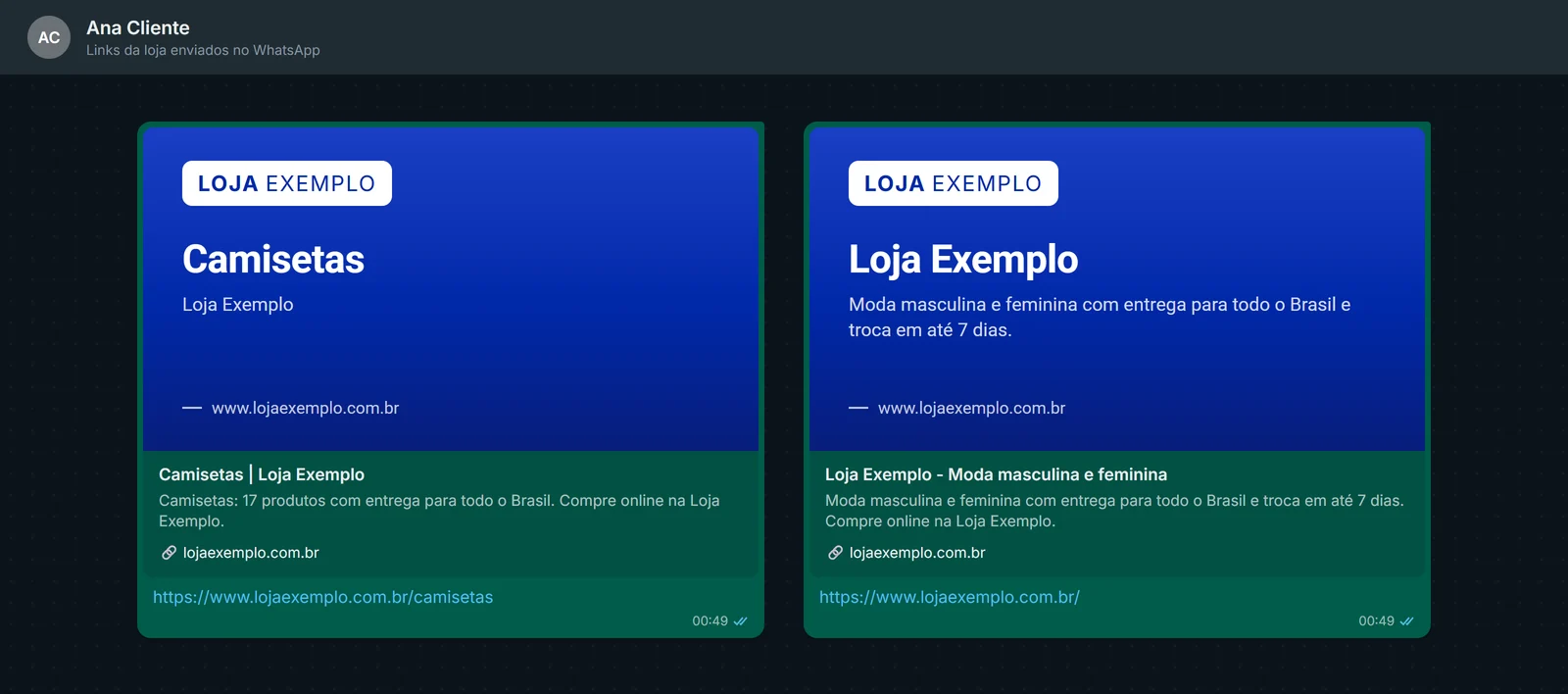
Cada endereço da loja passa a levar um cartão de compartilhamento de 1200×630 px, com logo, nome e descrição na cor da marca. Vale para a home, as categorias, as páginas e o link de pagamento, que aparece sem valor e sem número do pedido. Em Design da Loja → Social, você pode substituir a imagem automática pela que quiser, ou voltar para a automática. Um link com cartão completo passa mais confiança e tende a ser mais clicado do que um link cru.
Temas novos e instalador
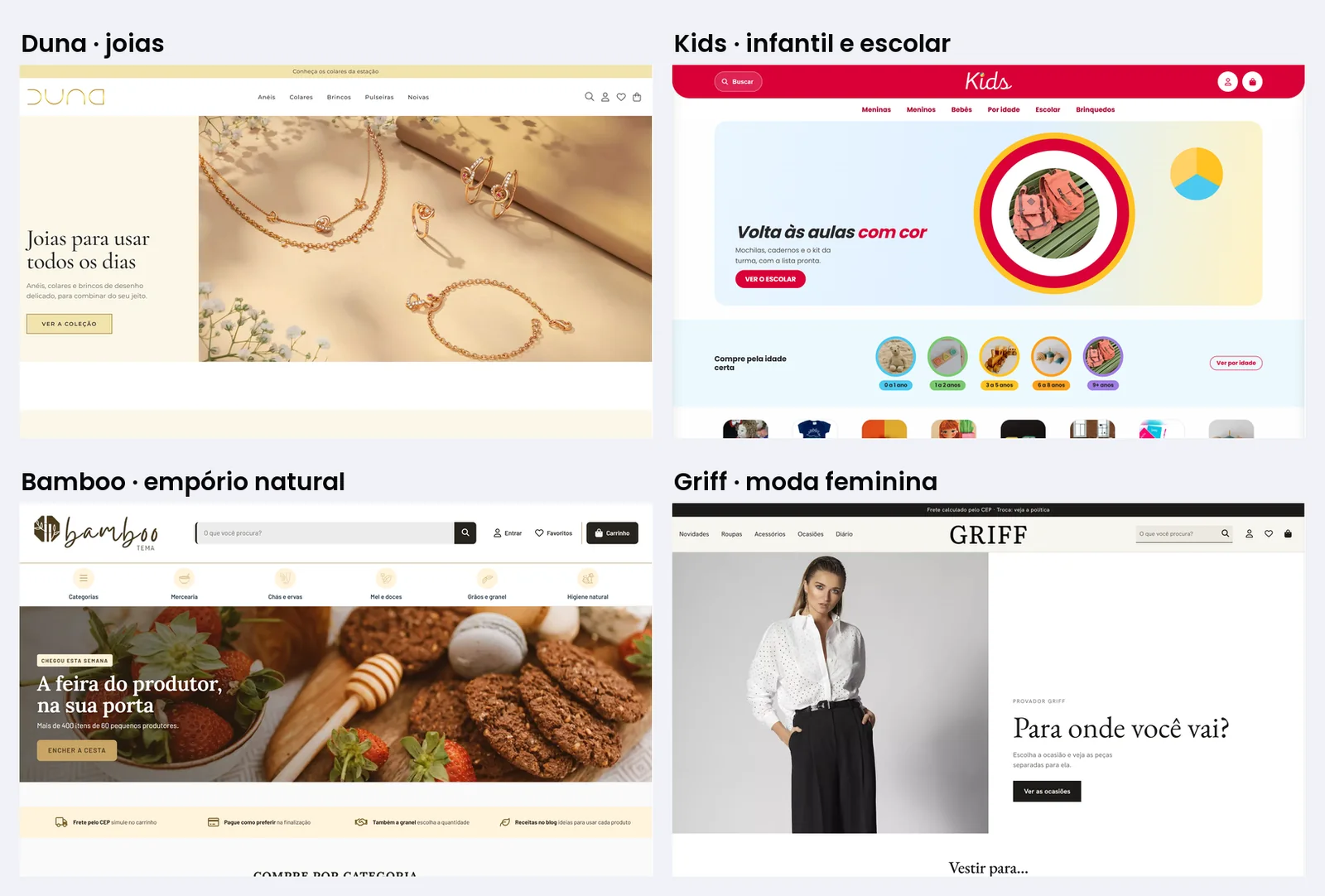
Duna, Kids, Bamboo e Griff
Quatro temas foram atualizados e herdam todo o novo storefront: Live Editor completo, vitrines, carrinho e checkout renovados.
- Duna, para joias.
- Kids, para moda infantil e material escolar.
- Bamboo, para empório natural.
- Griff, para moda feminina.
Cada um tem uma loja de demonstração aberta: Duna, Kids, Bamboo e Griff. Os demais temas seguem disponíveis para instalação e estão sendo otimizados para a estrutura do BASE.
Instalar um tema ficou fácil e seguro
O instalador funciona em cinco passos:
- Abra o instalador e escolha o tema entre os cards, cada um com a sua capa.
- Escolha as cores do tema e o que trazer junto: banners, vitrines e elementos.
- A plataforma instala a partir do tema publicado na loja de demonstração, sempre na versão mais atual.
- Banners e vitrines copiados entram identificados com o nome do tema, e os banners chegam desativados: nada vai ao ar sem você revisar.
- Mudou de ideia? Remover o tema retira também o que ele trouxe, sem deixar sobra na loja.
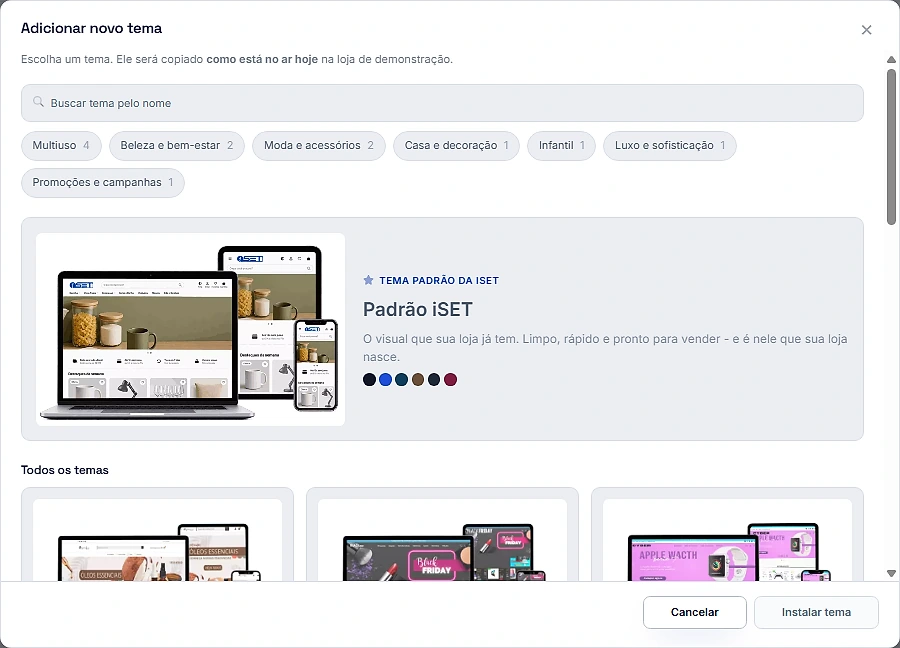
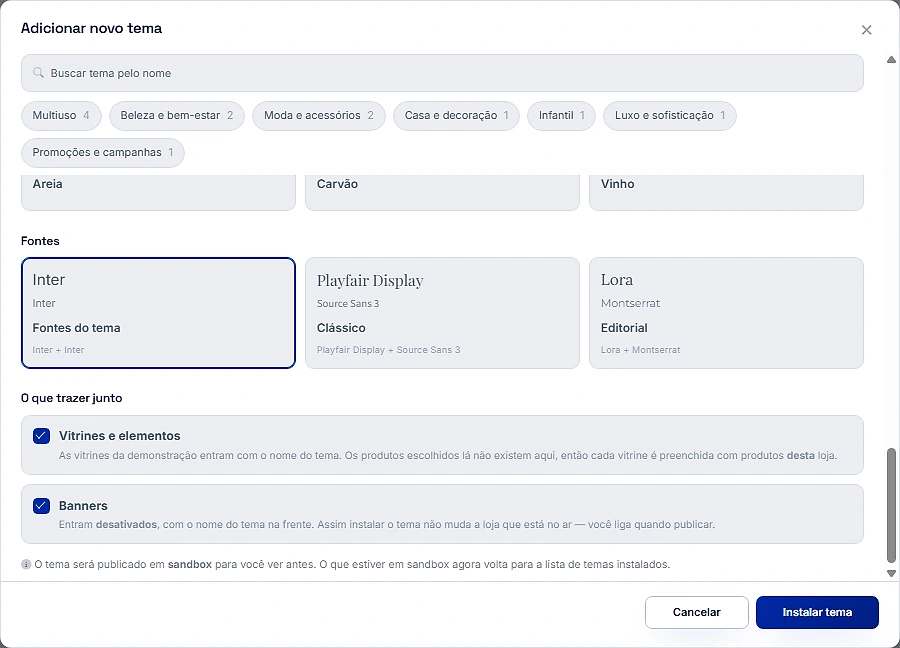
A instalação não substitui o que está no ar. O tema novo entra como rascunho, você revisa no Live Editor e ele só é publicado quando você clicar em Publicar. Como o que foi instalado fica registrado, também dá para desfazer.
Novo cadastro de produtos
Quatro jeitos de começar
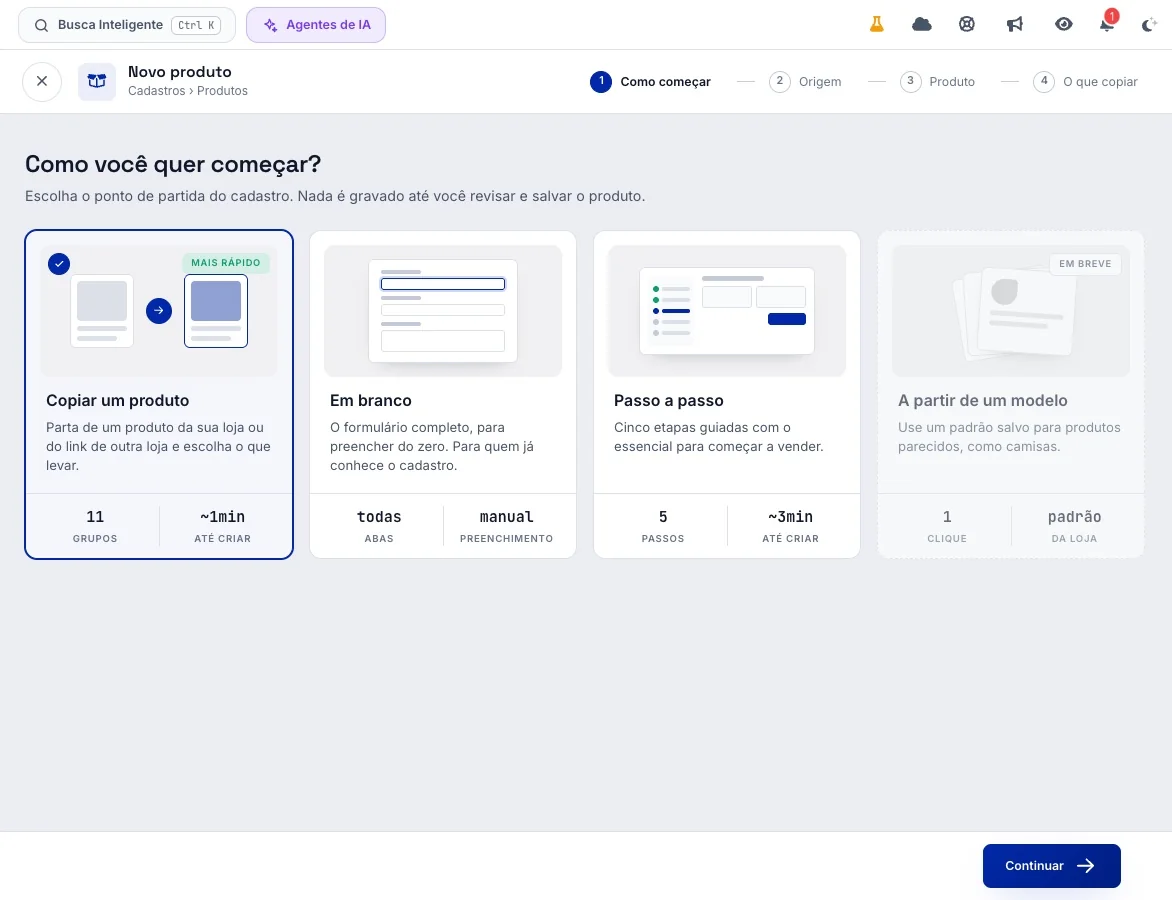
Ao clicar em Novo produto, você escolhe o ponto de partida. Nada é gravado até você revisar e salvar.
- Copiar um produto: da sua loja ou do link de outra loja.
- Em branco: o formulário completo, para quem já conhece o cadastro.
- Passo a passo: etapas guiadas com o essencial para começar a vender.
- A partir de um modelo: em breve, para cadastrar produtos parecidos.
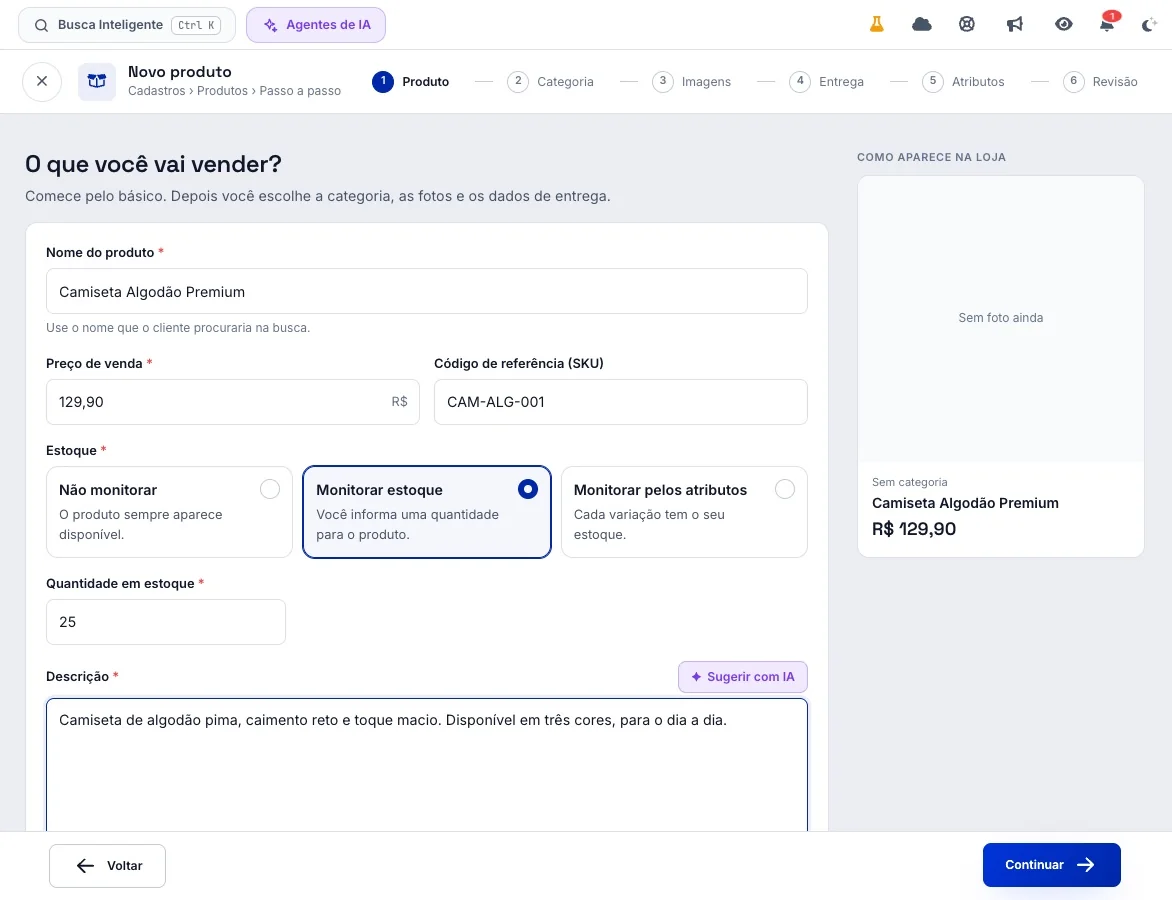
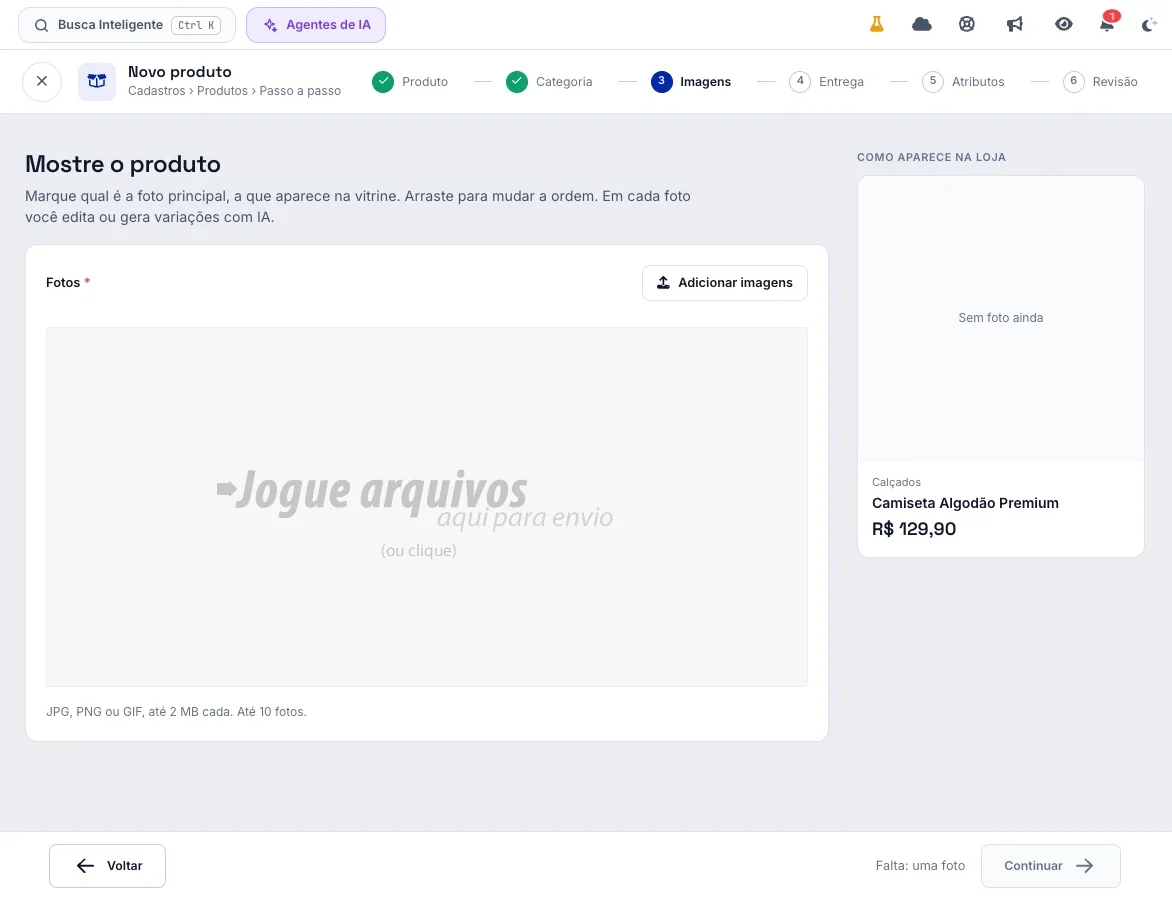
Cadastro passo a passo, com prévia da loja ao lado
O passo a passo segue as etapas Produto, Categoria, Imagens, Entrega, Atributos e Revisão. Do lado direito, uma prévia mostra como o produto vai aparecer na loja enquanto você preenche. Preço e medidas são formatados enquanto você digita, e o estoque tem três modos: não monitorar, monitorar uma quantidade ou monitorar pelos atributos, quando cada variação tem o seu estoque.
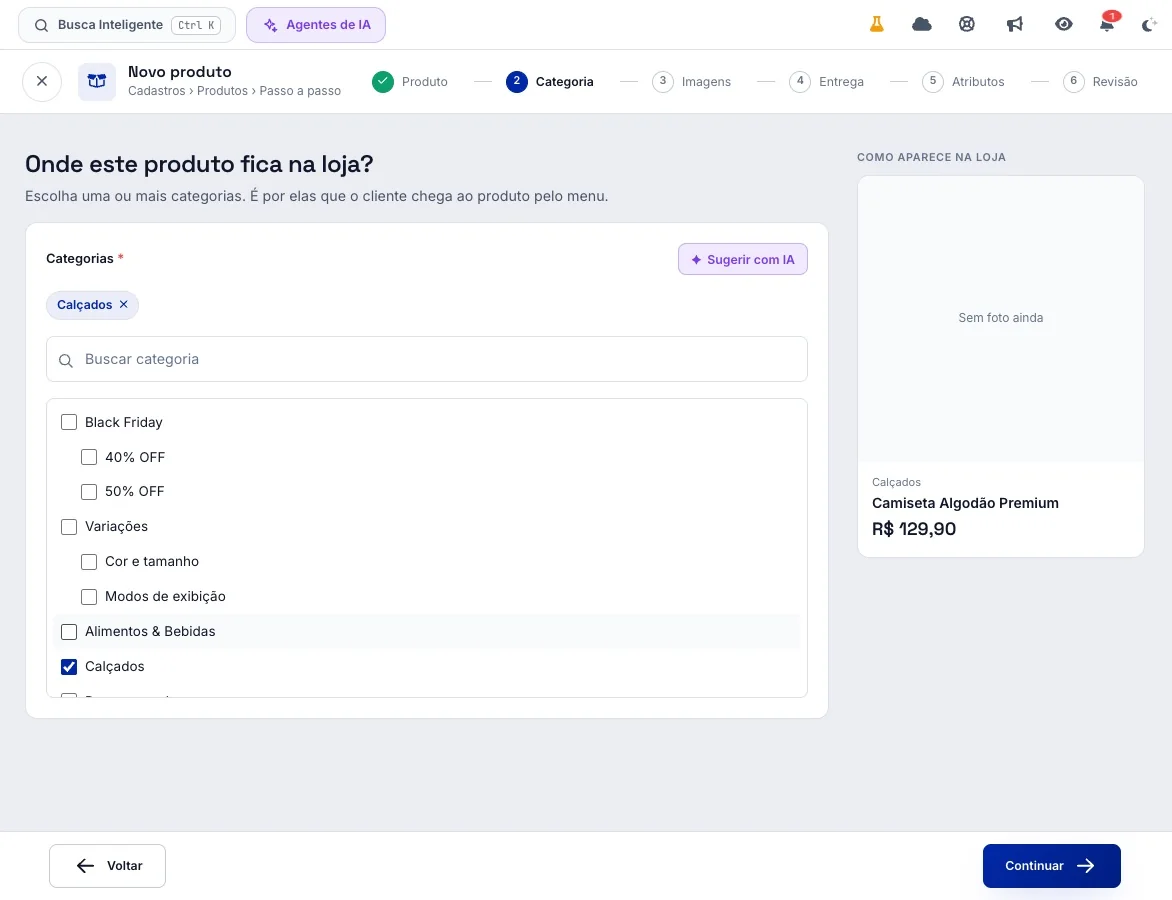
O botão Sugerir com IA propõe a descrição e as categorias. Na etapa de categoria, você busca pelo nome ou navega pela árvore, com a prévia sempre ao lado. Como a descrição e a categoria pesam no SEO, vale revisar a sugestão com o que explicamos em cadastro de produtos para melhorar o SEO.
Na etapa Imagens, você arrasta as fotos para a área de envio, muda a ordem arrastando e marca a principal, que é a que aparece na vitrine. São aceitas fotos em JPG, PNG ou GIF, até 10 por produto, e em cada foto você pode editar ou gerar variações com IA. Depois vêm Entrega, Atributos e Revisão, antes de salvar.
Copiar de outro produto ou de um link
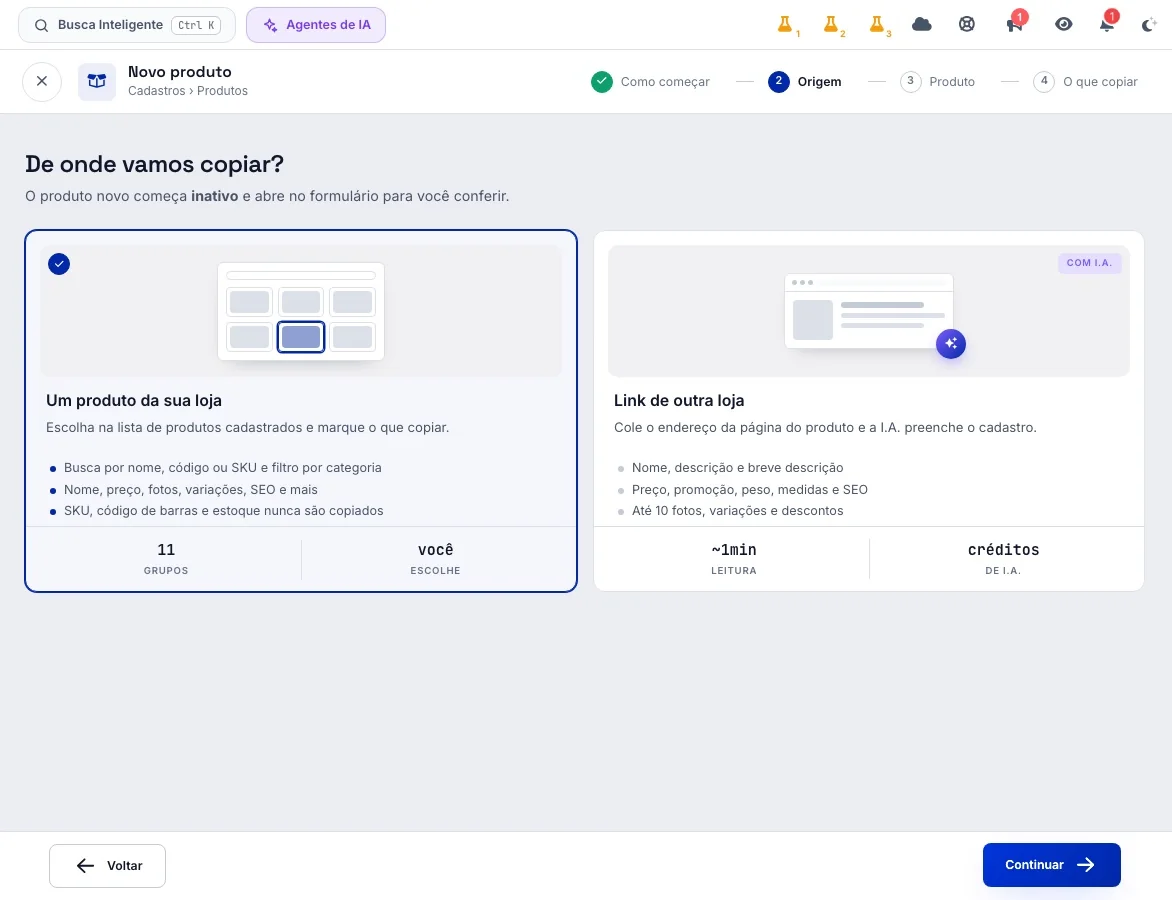
Há duas formas de copiar:
- Um produto da sua loja: busque por nome, código ou SKU e marque o que levar, entre 11 grupos de informação.
- O link de outra loja: cole o endereço da página do produto, e a IA preenche o cadastro com nome, descrição, preço, peso, medidas e SEO, além de até 10 fotos, variações e descontos lidos da página.
Nos dois casos, o produto novo entra inativo e abre no formulário para você conferir antes de ativar. SKU, código de barras e estoque nunca são copiados.
Segurança de acesso ao painel: 2FA obrigatório a partir de 10/11
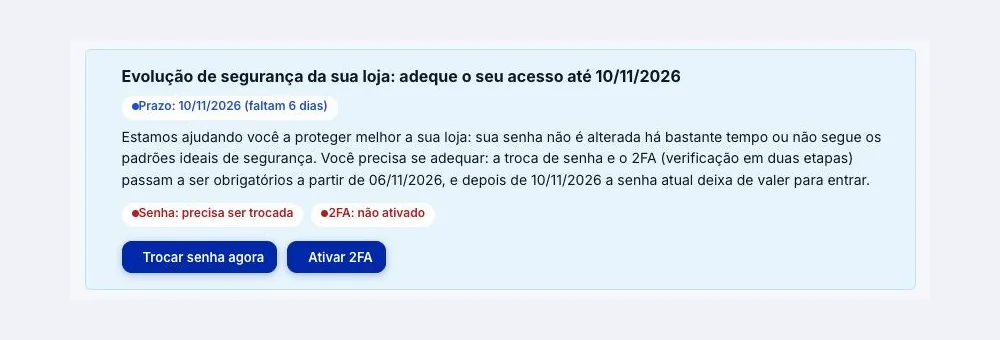
Para proteger melhor a loja, o acesso ao painel administrativo mudou em três pontos: a senha segue uma regra mais forte, dá para entrar com um código enviado ao e-mail e a verificação em duas etapas (2FA) passa a ser obrigatória para todos os usuários administrativos a partir de 10/11/2026. O painel avisa cada usuário e guia a adequação, que leva menos de 2 minutos.
O painel avisa e mostra o que falta
Um card fixo no painel inicial mostra o prazo e o que falta para cada usuário: a senha, o 2FA ou os dois. Ele tem os botões Trocar senha agora e Ativar 2FA, muda de cor conforme o prazo se aproxima e desaparece quando a conta fica em dia.
A nova regra de senha e a ativação do 2FA
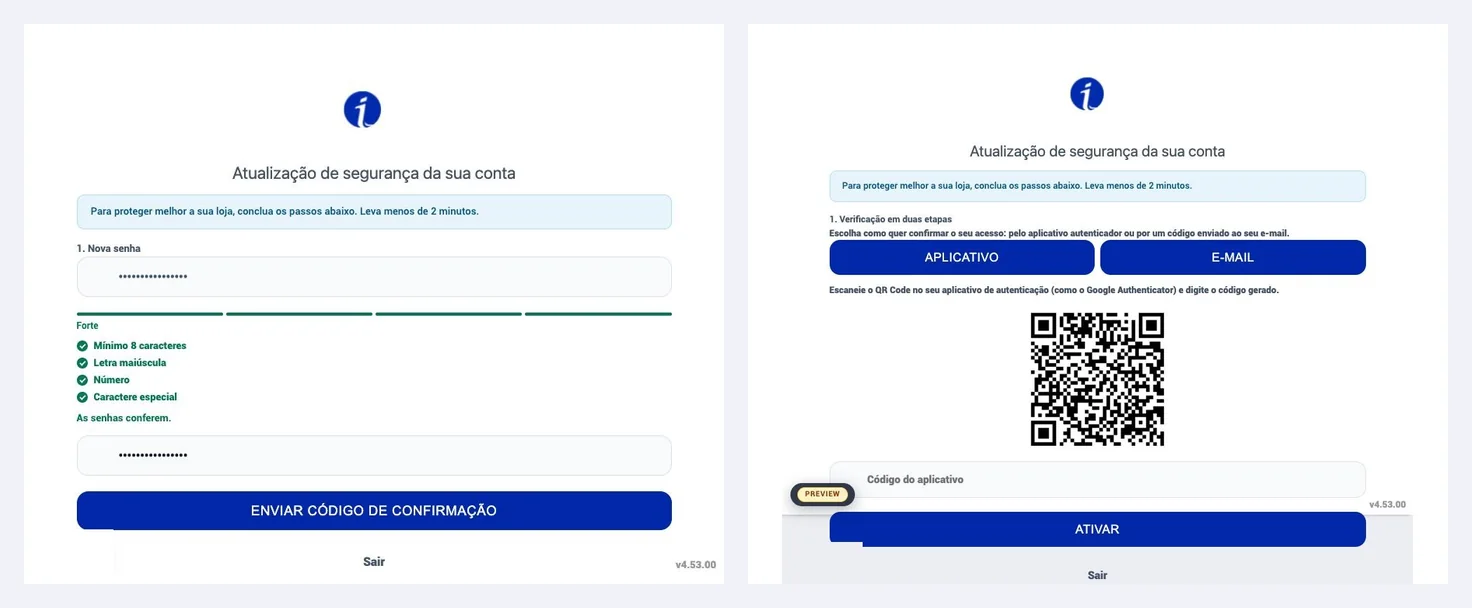
A senha precisa ter no mínimo 8 caracteres, com letra maiúscula, número e caractere especial, e não pode conter o e-mail nem o nome de usuário. Um medidor mostra a força da senha e marca cada requisito em tempo real.
O 2FA pode ser ativado de duas formas: por aplicativo autenticador, lendo um QR Code (com o Google Authenticator, por exemplo), ou por código de 6 dígitos enviado ao e-mail. Tudo acontece numa única tela guiada.
Entrar com código e recuperar o acesso
No dia a dia, quem esqueceu a senha pode receber um código no e-mail e entrar. O código é de uso único e vale por 10 minutos. A recuperação de senha usa um link válido por 30 minutos e um código de confirmação. Contas sem acesso há 12 meses podem ser desativadas, sem que nada seja apagado, e reativadas por e-mail.
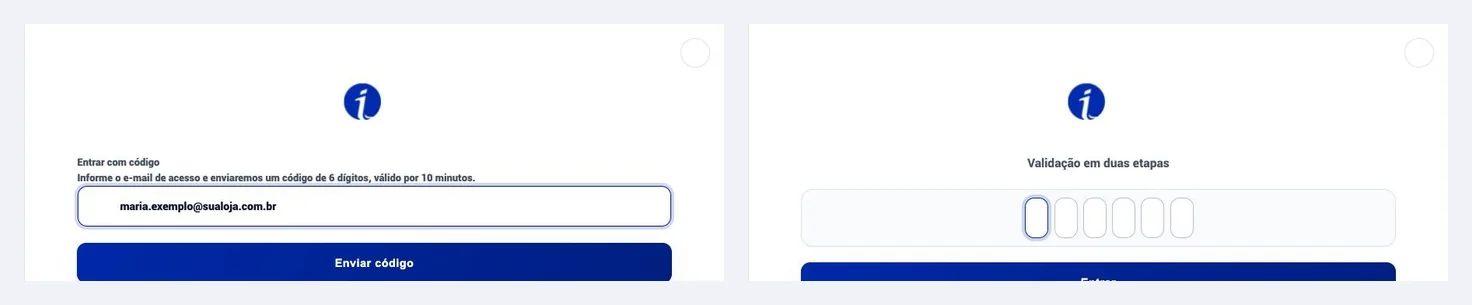
O que fazer até 10/11
- Cada usuário administrativo entra no painel e vê o card de adequação no início.
- Clica em Trocar senha agora e cria uma senha dentro da regra (o medidor ajuda).
- Clica em Ativar 2FA e escolhe aplicativo ou código por e-mail.
- Confirma o código. O card desaparece e o acesso fica em dia.
- Se alguém perder o aparelho, um administrador com 2FA ativo pode redefinir o 2FA dessa pessoa.
Quem não se adequar até 10/11 continua conseguindo entrar, usando um código enviado por e-mail ou redefinindo a senha, e conclui a adequação em seguida. Para o que vai além do painel, como acesso de funcionários e cuidados com e-mail, o texto com dicas para a segurança do seu e-commerce complementa.
Pequenas melhorias que fazem diferença no dia a dia
Nova página de usuários e perfis de acesso
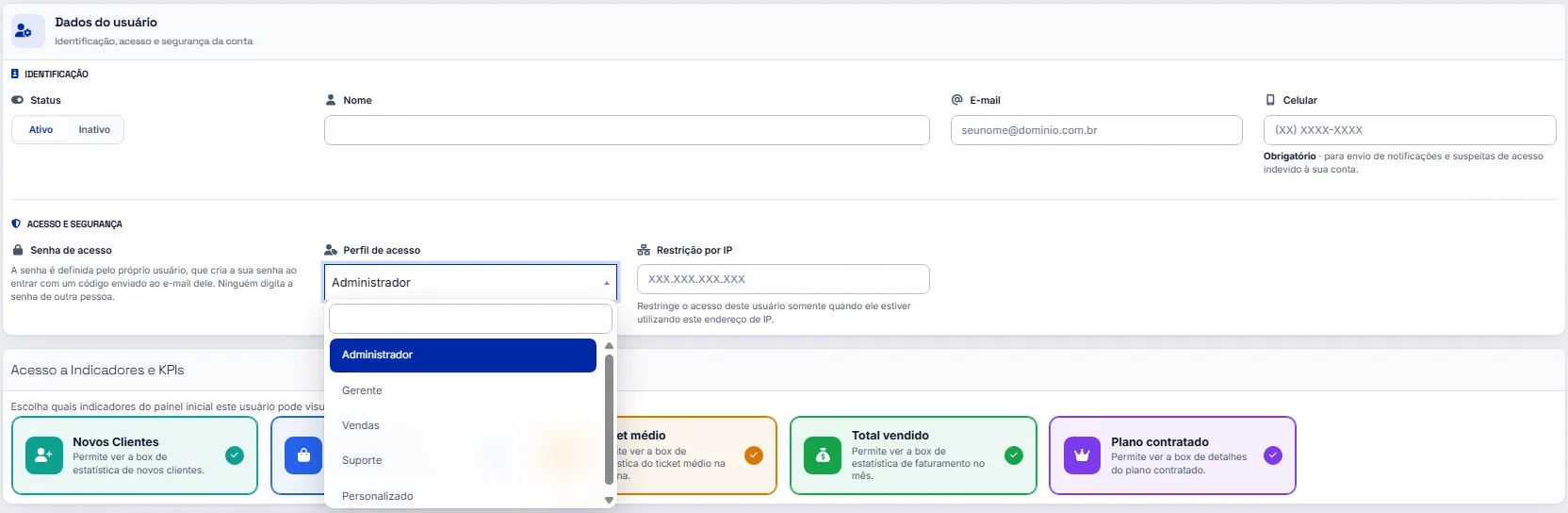
A tela de usuário, em Cadastros → Usuários, foi refeita. Ao criar ou editar um usuário, você escolhe um perfil de acesso (Administrador, Gerente, Vendas ou Suporte) e as permissões são marcadas sozinhas, de acordo com o perfil. Se precisar de uma combinação diferente, o perfil Personalizado deixa você marcar uma a uma.
A mesma tela reúne o que diz respeito à segurança do acesso:
- A senha é definida pelo próprio usuário. Ele cria a senha ao entrar pela primeira vez, com um código enviado ao e-mail dele. Ninguém digita a senha de outra pessoa.
- Celular obrigatório, para o envio de notificações e de avisos de suspeita de acesso indevido à conta.
- Restrição por IP, opcional, para que o usuário só entre quando estiver num endereço de IP específico.
- Acesso a indicadores: você escolhe quais caixas do painel inicial cada usuário vê, como Novos clientes, Novos pedidos, Ticket médio, Total vendido e Plano contratado.
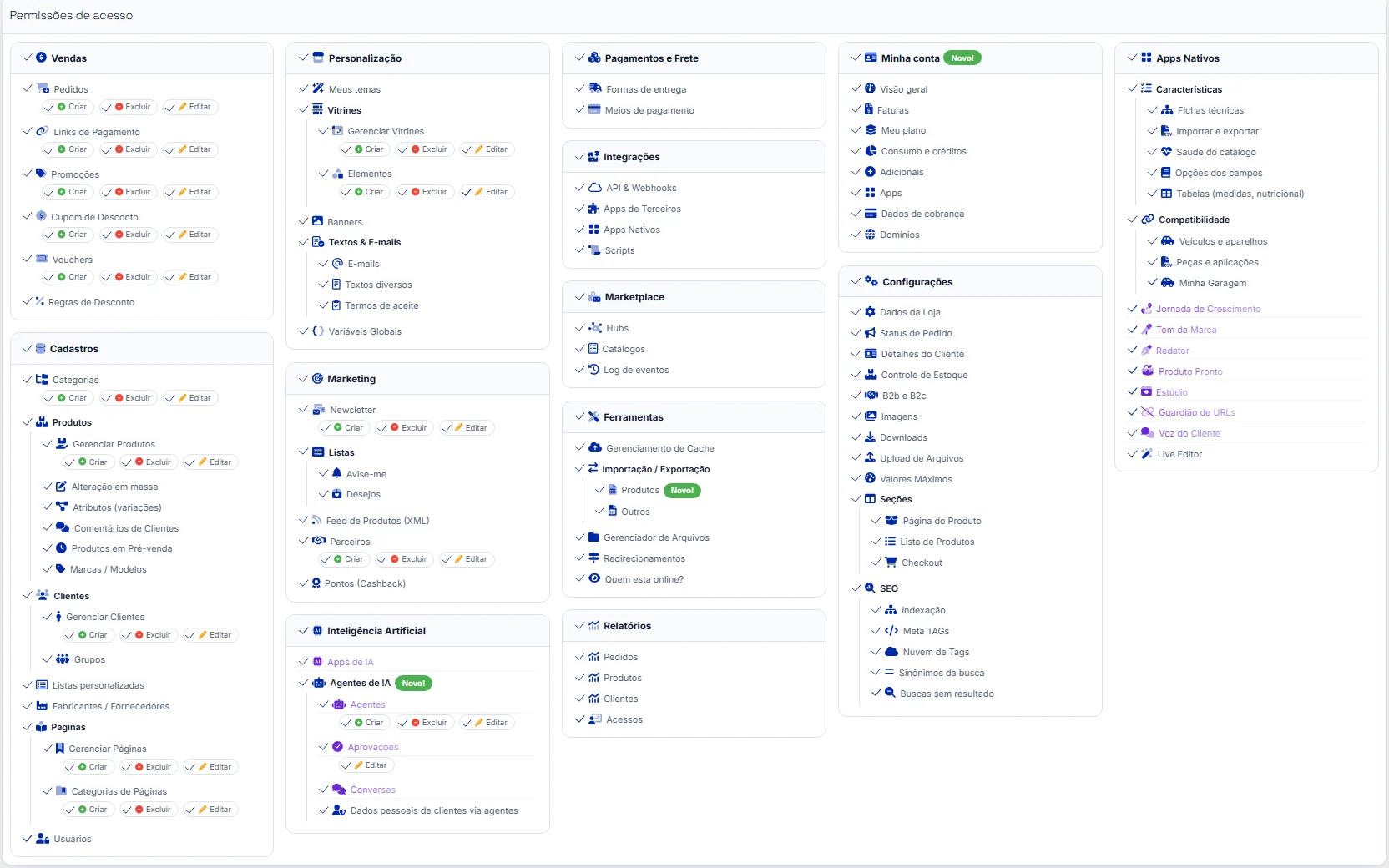
Abaixo, as permissões de acesso ficam organizadas por área do painel, na mesma ordem do menu: Vendas, Cadastros, Personalização, Marketing, Inteligência Artificial, Pagamentos e Frete, Integrações, Marketplace, Ferramentas, Relatórios, Minha conta, Configurações e Apps Nativos. Onde faz sentido, cada item separa as permissões de criar, editar e excluir. Assim, um usuário de vendas pode, por exemplo, editar pedidos sem poder excluí-los.
No painel
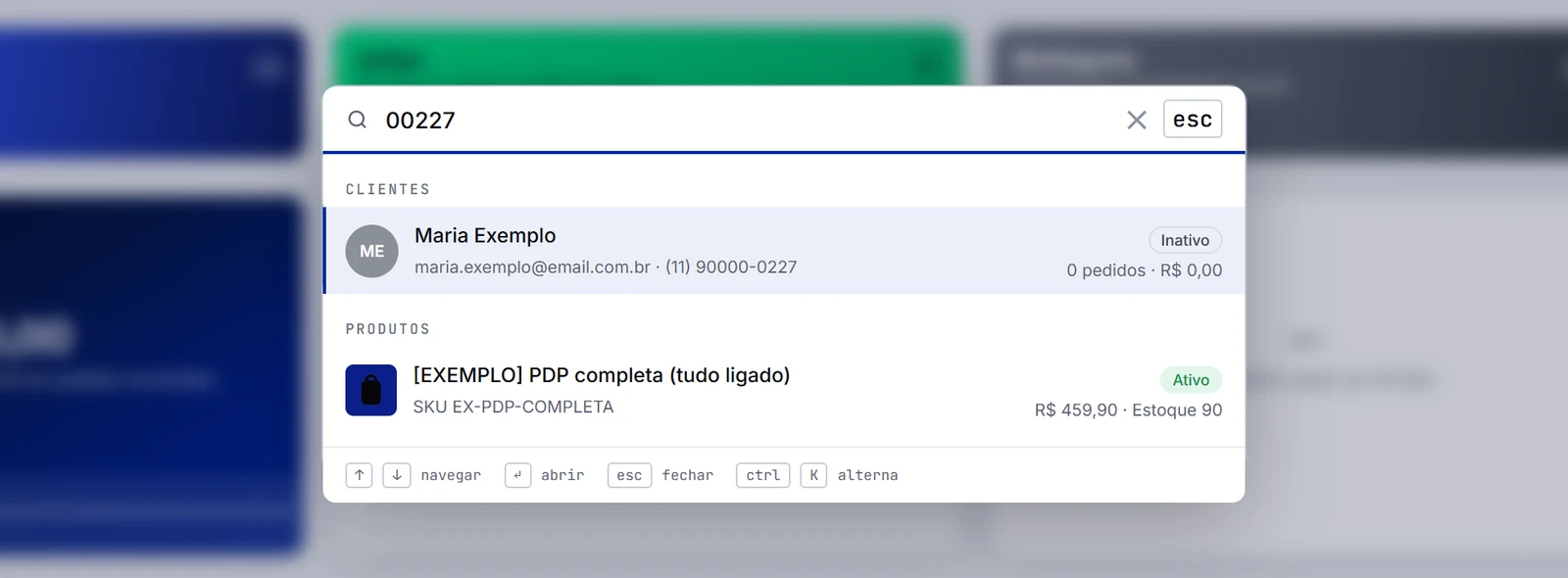
- Busca Inteligente aprimorada. Com Ctrl+K, você abre a busca de qualquer tela do painel. Ela procura ao mesmo tempo em clientes e produtos, por nome, código ou SKU, e mostra o essencial de cada resultado (situação, pedidos, preço e estoque). Dá para navegar pelas setas e abrir com Enter, sem tirar a mão do teclado.
- Troca fácil entre os modos Foco e Especialista. O avatar foi redesenhado e a troca de modo ficou a um clique.
- Edição de produto com menu lateral. As abas da edição de produto viraram um menu lateral, mais fácil de percorrer.
No catálogo
- Promoção agendada. A promoção agora ativa e desativa corretamente nas datas programadas.
- Exclusão de categoria. Ao excluir uma categoria, a plataforma remove apenas os produtos que ficariam sem nenhuma categoria, com um aviso claro antes de confirmar.
- Até 10 fotos por produto.
- Limite de produtos ativos. O limite do plano passa a ser respeitado em todos os caminhos de cadastro.
Em pedidos e relatórios
- Relatório de produtos com a coluna Vendas R$.
- Baixa de estoque feita uma única vez por pedido.
- Notificação de compra iniciada enviada para todos os endereços cadastrados nas integrações.
- Pedidos antigos sem pagamento voltam a aparecer na tela de pedidos e na busca.
Por onde começar
Recomendo seguir esta ordem:
- Adeque o acesso: troque a senha e ative o 2FA de cada usuário administrativo até 10/11/2026.
- Escolha o tema: use o novo instalador para trazer o BASE, o Duna, o Kids, o Bamboo ou o Griff e ganhar o novo storefront.
- Abra o Live Editor: ajuste cabeçalho, vitrines, produto, carrinho e checkout olhando para a loja, e publique quando estiver satisfeito.
- Cadastre produtos mais rápido: copie de um link, use o passo a passo e conte com a IA para sugerir descrição e categoria.
Com a Black Friday em 27 de novembro, vale fazer a troca de tema e os ajustes no editor com alguns dias de folga, para revisar tudo no rascunho com calma antes de o tráfego subir.
O time de suporte e de criação da iSET acompanha a migração de tema e o primeiro uso do Live Editor. Fale com a gente pelo painel, pelo WhatsApp ou pelo e-mail suporte@iset.com.br.
Um detalhe para quem olhou os prints com atenção
Se você reparou no botão Agentes de IA no topo do painel, ou no grupo de mesmo nome nas permissões de acesso, não foi descuido: ficou ali como um pequeno easter egg. É uma prévia do que vem na próxima atualização. Por enquanto fica só a pista, e os detalhes chegam aqui no blog assim que o recurso for liberado.
Perguntas frequentes
Preciso fazer alguma coisa para receber a versão 4.53?
A atualização é automática. O Live Editor está disponível para todas as lojas. O novo storefront vale para quem usa um tema atualizado (BASE, Duna, Kids, Bamboo ou Griff). A única tarefa com prazo é a segurança de acesso: cada usuário do painel precisa trocar a senha e ativar a verificação em duas etapas até 10/11/2026.
O que acontece se eu não ativar a verificação em duas etapas até 10/11?
A partir de 10/11/2026 a verificação em duas etapas é obrigatória para todos os usuários administrativos. Quem ainda não se adequou entra com um código enviado por e-mail ou redefinindo a senha e, em seguida, conclui a adequação na tela guiada, que leva menos de 2 minutos.
Perdi o celular com o aplicativo autenticador. Como entro no painel?
Um administrador da loja que já tenha a verificação em duas etapas ativa pode redefinir o 2FA de outro usuário. Depois disso, basta ativar de novo, por aplicativo ou por código enviado ao e-mail.
Mexer no Live Editor muda a loja na hora?
Não. Você edita um rascunho do tema, separado do tema publicado. A loja só muda quando você clica em Publicar. Se preferir editar direto o tema publicado, o editor pede confirmação e registra a ação.
Meu tema não é um dos atualizados. Recebo o novo storefront?
Ainda não. O novo storefront vale hoje para BASE, Duna, Kids, Bamboo e Griff. Os demais temas continuam disponíveis e estão sendo otimizados para a nova estrutura. Quem quiser as novidades agora pode trocar de tema com o novo instalador, que instala como rascunho e não substitui o que está no ar.
Ao copiar um produto de um link de outra loja, o que é copiado?
A IA lê a página e preenche nome, descrição, preço, peso, medidas, SEO, até 10 fotos, variações e descontos. SKU, código de barras e estoque nunca são copiados. O produto novo entra inativo e abre no formulário para você conferir antes de ativar.
Instalar um tema novo coloca banners no ar sem eu ver?
Não. Banners e vitrines trazidos da demonstração entram identificados com o nome do tema, e os banners chegam desativados. Se você remover o tema, a plataforma retira também o que ele trouxe.
Leia também

Devolução pós-Black Friday: lei, custo e logística reversa
Os prazos do CDC para arrependimento e defeito, o que a loja pode cobrar, como montar a logística reversa e como reduzir a devolução depois da Black Friday.
Natal 2026: o plano da loja virtual com datas
As datas de novembro e dezembro de 2026, o último dia seguro de pedido para cada frete, estoque, kits, embalagem e atendimento: o plano do Natal em etapas.

Pix Automático na loja virtual: assinatura sem cartão
Como o Pix Automático funciona na venda recorrente, o que o cliente vê no app do banco, quanto custa em relação ao cartão e como montar a assinatura.