

4 novidades da iSET que já estão na sua loja
Quatro recursos novos já estão publicados em todas as lojas da iSET: Compre Junto, imagem de variação gerada com IA, Sinônimos da busca e o relatório de Buscas sem resultado. Este texto mostra onde fica cada um e o que configurar, para você consultar com a loja aberta. Se preferir ver funcionando, o vídeo com a demonstração na tela está no fim do texto.
A atualização é automática. Nada muda na sua loja sem você configurar.
Primeiro, o novo dashboard
Nos últimos meses a iSET ganhou tema novo, dashboard novo e relatórios novos. Os recursos deste texto são o passo seguinte: melhorar a conversão e a experiência de quem compra na sua loja. Mas, como o dashboard é a primeira tela que você vê ao entrar no painel, vale começar por ele.
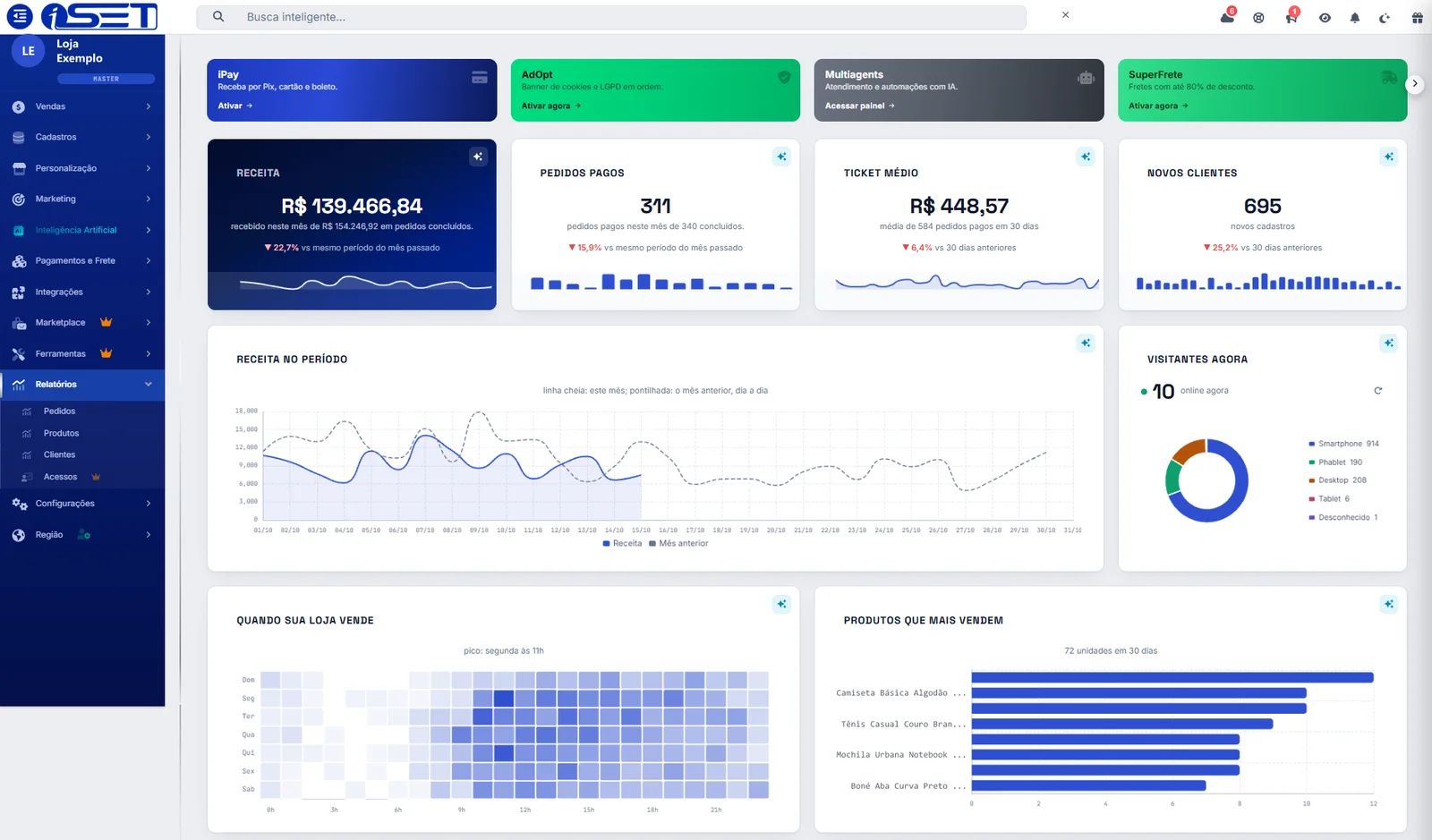
No topo ficam os atalhos dos parceiros da iSET. Logo abaixo, os quatro indicadores principais, todos comparados com o período anterior: Receita, Pedidos pagos, Ticket médio e Novos clientes. O resto da tela responde às perguntas que o lojista faz todo dia:
- Receita no período: gráfico dia a dia, com o mês atual em linha cheia e o mês anterior em linha pontilhada.
- Visitantes agora: quantas pessoas estão na loja e em qual dispositivo.
- Quando sua loja vende: mapa de calor por dia da semana e hora, que mostra o pico de vendas.
- Produtos que mais vendem nos últimos 30 dias.
- Do carrinho à entrega: o funil de carrinho criado, chegou ao checkout, concluído, pago, enviado e entregue, com quanto segue em cada etapa.
- Como te pagam, Clientes recorrentes, Carrinhos abandonados por dia da semana e Vendas por estado, num mapa do Brasil.
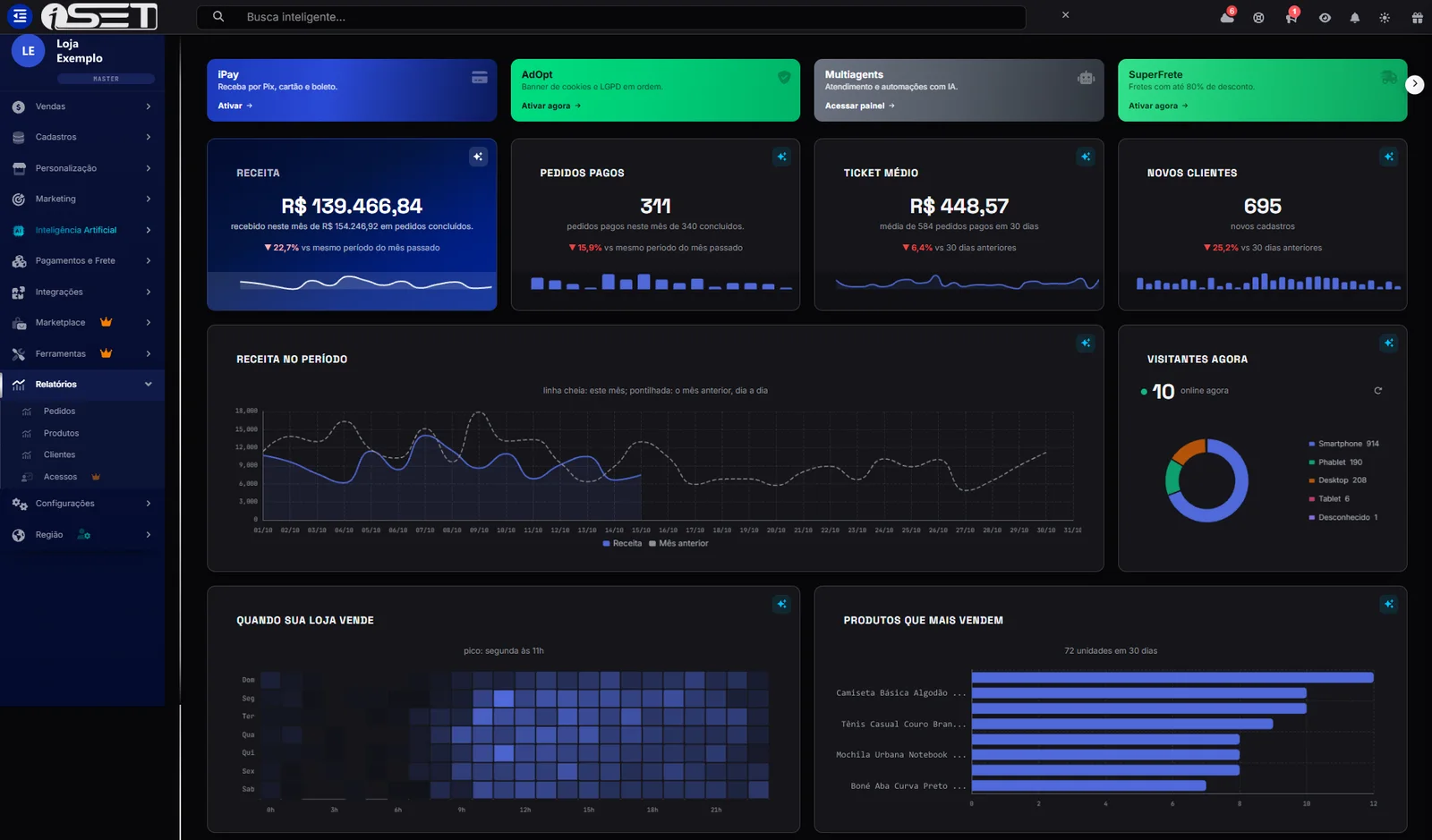
O painel funciona no modo claro e no escuro. Se você quer entender quais desses números acompanhar com mais atenção, o texto sobre indicadores de desempenho para lojas virtuais ajuda a priorizar.
Peça à Tesi para explicar um número
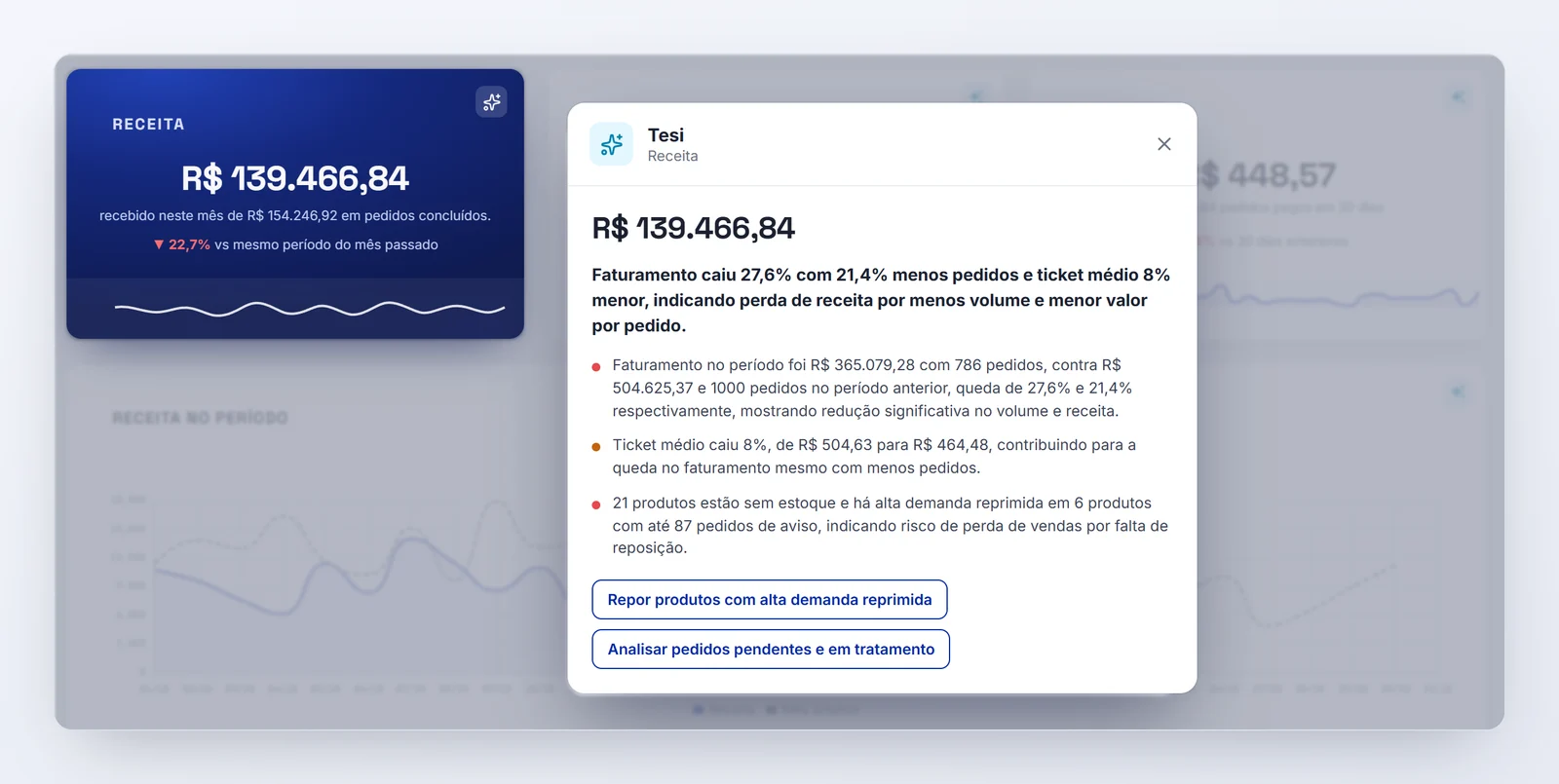
Pouca gente notou este detalhe: cada card do dashboard tem um ícone de brilho (✦) no canto superior direito. É por ele que você chama a Tesi, a inteligência artificial da iSET.

- Escolha o card que você quer entender, como o de Receita.
- Clique no ícone ✦ no canto superior direito do card.
- Leia o painel da Tesi: um resumo do indicador em uma frase e, em tópicos, o que está por trás do número. Por exemplo, se a receita mudou por causa do volume de pedidos ou do valor de cada pedido.
- Use os botões de ação sugeridos, como “Repor produtos com alta demanda reprimida” ou “Analisar pedidos pendentes e em tratamento”, para ir direto à tela que resolve.
Os atalhos dos parceiros
Os quatro atalhos do topo levam a parceiros da iSET, empresas com quem temos parceria comercial:
- iPay: o meio de pagamento da iSET, com Pix, cartão e boleto. O guia do painel do iPay mostra cada tela.
- AdOpt: banner de consentimento de cookies, para a loja seguir a LGPD e as orientações da ANPD. O texto sobre o aviso de cookies na loja virtual explica o que ele precisa ter.
- Multiagents: agentes de IA que atendem no site 24 horas por dia, 7 dias por semana.
- SuperFrete: fretes com até 80% de desconto.
A lista completa está na página de parceiros da iSET.
1. Compre Junto
Onde fica: Cadastros → Produtos → editar um produto → aba Compre Junto.
O Compre Junto monta uma oferta com outros produtos a partir do produto que você está editando. A oferta aparece na página do produto, no carrinho e no checkout, com a condição explícita para o cliente: levando esses itens juntos, ele economiza tanto.
Para configurar, você preenche:
- Percentual de desconto da oferta.
- Nome da oferta. Se ficar em branco, ela aparece como “Compre Junto”.
- Início e fim da oferta.
- Produtos: clique em “Adicionar” e escolha quais itens participam.
O objetivo é aumentar o ticket médio: o cliente que já decidiu levar um produto vê, no momento da compra, um motivo concreto para levar mais um. Funciona melhor com itens que se completam de verdade, como uma camiseta e uma bermuda, ou uma cafeteira e o filtro. O texto sobre cross-selling e up-selling explica como escolher essas combinações. As regras completas da oferta, como o limite de produtos e como o desconto entra no frete e nas parcelas, foram detalhadas no lançamento do recurso, na versão 4.51.
2. Imagem de variação gerada com IA
Onde fica: na edição do produto, aba Atributos, em cada variação (por exemplo, tamanho M, cor rosa).
Quando uma variação não tem foto, você tem três saídas: subir o arquivo, se já tiver a imagem; usar uma imagem que já existe no produto; ou gerar com IA. Na geração, você escolhe uma das fotos do produto como referência, e a IA já sugere o pedido com base na variação. No vídeo, numa variação rosa, a sugestão foi a mesma camiseta em rosa. Você clica em “Gerar”, e o resultado mantém a foto e troca o tom. Com mais um clique, a imagem é atribuída àquela combinação.
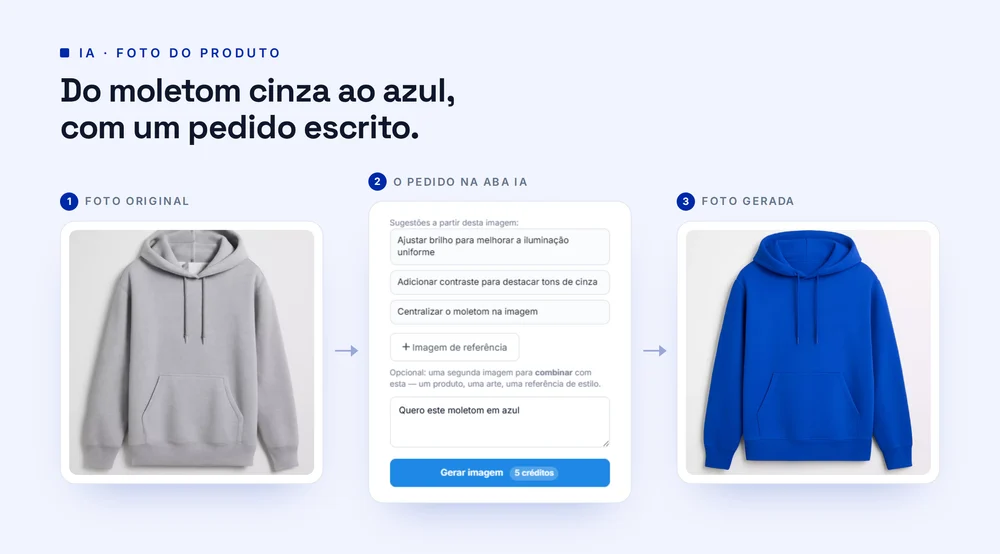
A geração consome créditos de IA do saldo da loja. Os detalhes do recurso, como o tamanho da imagem e o que acontece quando você gera de novo, estão no post da versão 4.51.
3. Sinônimos da busca
Onde fica: Configurações → SEO → Sinônimos da busca.
Todo lojista já ouviu um cliente dizer que procurou e não achou um produto que estava ali. Na maioria das vezes, o cliente usou uma palavra diferente da que está no cadastro: buscou “celular” e o produto está como “smartphone”. Isso acontece mais em lojas cujos produtos têm poucas palavras associadas no cadastro.
A tela de sinônimos resolve isso. Quando o cliente busca um termo, a loja também traz os produtos dos equivalentes que você cadastrou. Os equivalentes precisam ter 4 letras ou mais.
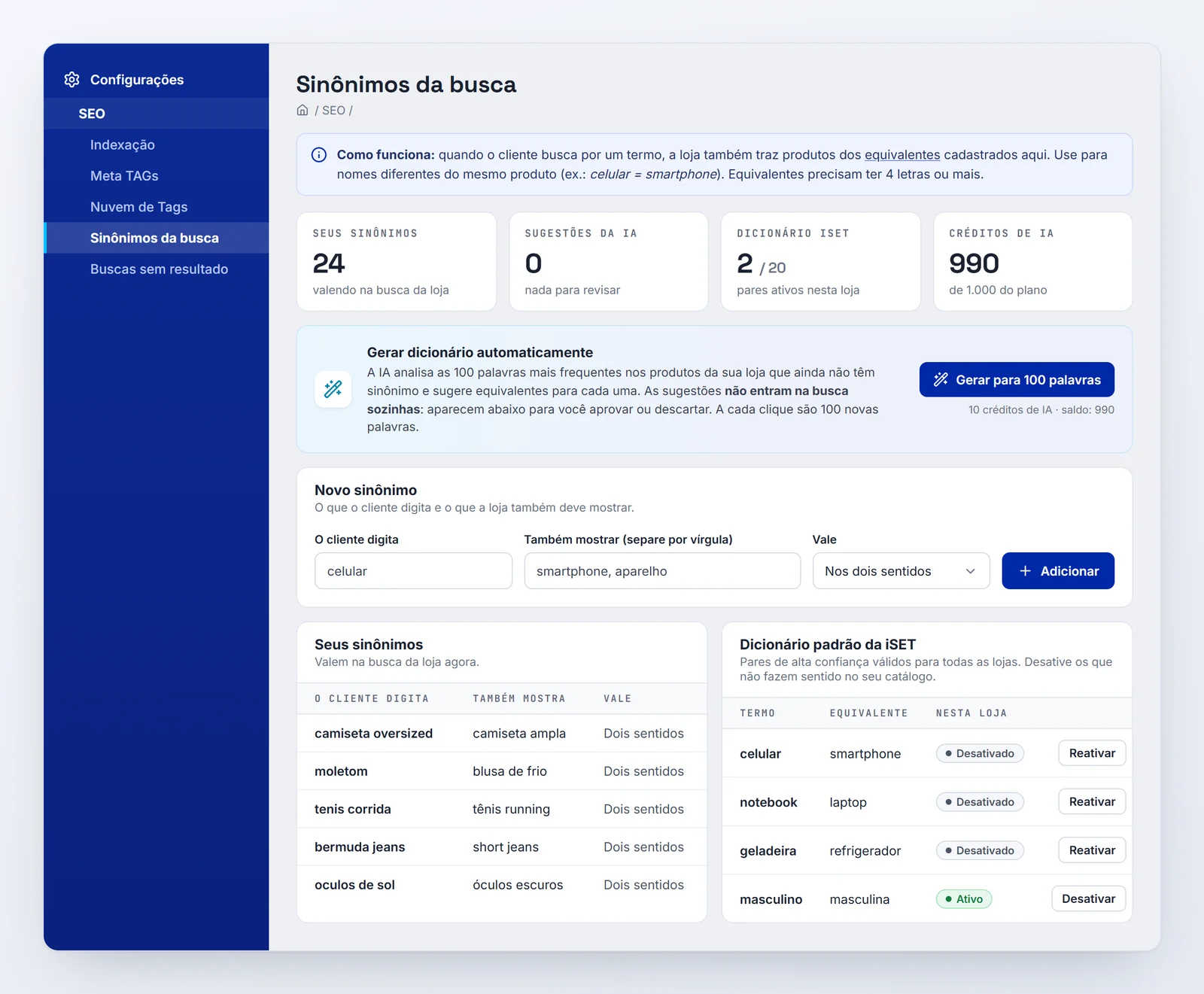
A tela tem cinco partes:
- Indicadores: quantos sinônimos você tem, quantas sugestões da IA esperam revisão, quantos pares do dicionário da iSET estão ativos na loja e o saldo de créditos de IA.
- Novo sinônimo: em “O cliente digita” vai o termo buscado; em “Também mostrar”, um ou mais equivalentes separados por vírgula. Em Vale, você escolhe entre nos dois sentidos (buscar qualquer um dos termos mostra os mesmos resultados) e só do termo para o equivalente (a busca por celular mostra smartphone, mas não o contrário).
- Seus sinônimos: a lista que já vale na busca da loja.
- Dicionário padrão da iSET: pares de alta confiança, válidos para todas as lojas, como celular e smartphone, notebook e laptop, geladeira e refrigerador, televisão e televisor, bicicleta e bike, xícara e caneca. Você ativa ou desativa cada par conforme o seu catálogo.
- Gerar dicionário automaticamente: a IA analisa as 100 palavras mais frequentes nos seus produtos que ainda não têm sinônimo e sugere equivalentes. Cada clique analisa 100 palavras novas e usa 10 créditos de IA.
As sugestões da IA não entram na busca sozinhas. Elas aparecem para você aprovar ou descartar, e só o que você aprova passa a valer. É o que evita um sinônimo errado misturando produtos que não têm nada a ver.
4. Buscas sem resultado
Onde fica: Configurações → SEO → Buscas sem resultado.
Este relatório mostra os termos que os clientes buscaram na loja e não encontraram nada, nem produto nem página. Os períodos disponíveis são 7, 30 e 90 dias. Os dados começam a aparecer depois dos primeiros dias de uso e ficam guardados por 90 dias.
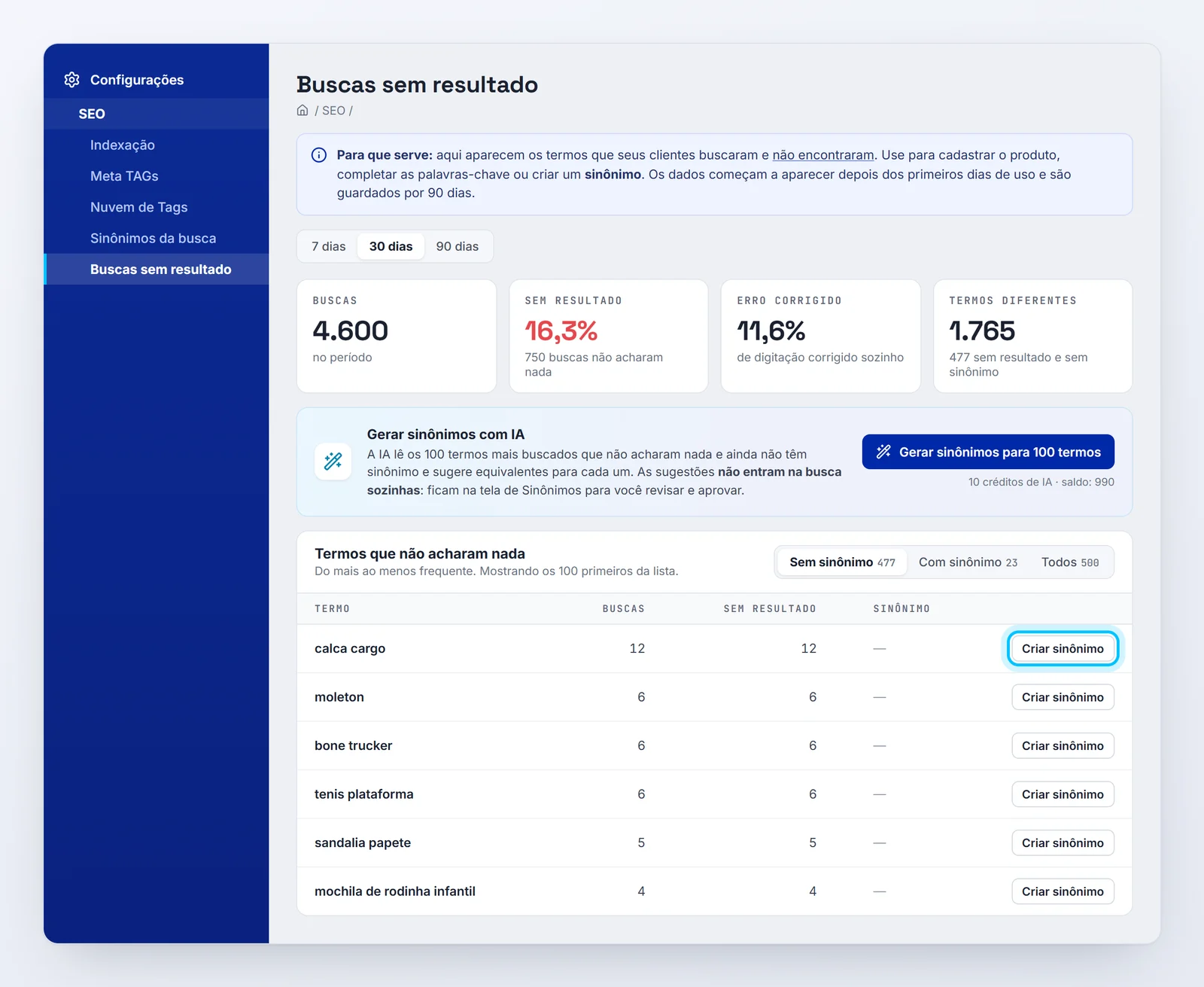
No topo ficam quatro indicadores:
- Buscas: total de buscas no período.
- Sem resultado: percentual e quantidade de buscas que não acharam nada.
- Erro corrigido: percentual de erros de digitação que a busca corrigiu sozinha.
- Termos diferentes: quantos termos distintos foram buscados e quantos estão sem resultado e sem sinônimo.
Abaixo, a lista de termos, do mais buscado para o menos buscado, com filtros Sem sinônimo, Com sinônimo e Todos. Em cada linha, o botão Criar sinônimo liga o termo a um produto que já existe na loja. Se a lista for longa, Gerar sinônimos com IA lê os 100 termos mais buscados que não acharam nada e ainda não têm sinônimo, e sugere equivalentes. As sugestões vão para a tela de Sinônimos, para você revisar, e a geração usa 10 créditos de IA.
O relatório também mostra o que falta na loja. Termo buscado com frequência e sem produto parecido no catálogo pode ser um produto que vale cadastrar. Termo que corresponde a um produto que você já vende indica uma palavra-chave que falta no cadastro, e o texto sobre SEO para e-commerce ajuda a escrever títulos e descrições que cobrem essas palavras.
Como as duas telas trabalham juntas
Buscas sem resultado mostra o que os clientes procuram e não acham. Sinônimos da busca é onde você resolve. Uma rotina simples:
- Uma vez por semana, abra Buscas sem resultado no período de 7 dias.
- Filtre por Sem sinônimo e percorra os termos mais buscados.
- Para cada termo que corresponde a um produto que você vende, clique em Criar sinônimo.
- Para os termos sem produto correspondente, anote: são pedidos de clientes que o seu catálogo ainda não atende.
- Uma vez por mês, revise as sugestões da IA na tela de Sinônimos.
Quando a busca passa a reconhecer os termos equivalentes, ela mostra resultado. O cliente encontra o produto mais rápido, não sai frustrado e pergunta menos ao atendimento, porque a própria loja respondeu.
Assista e conte o que achou
O vídeo no canal da iSET no YouTube mostra, em cerca de dez minutos, os quatro recursos funcionando dentro do painel. Se você já conhecia esses recursos, conte nos comentários do vídeo qual resultado está tendo. Se ainda não tinha visto, diga o que achou e o que sugere para a plataforma: é com esse retorno que a iSET decide os próximos passos.
Perguntas frequentes
Preciso fazer alguma coisa para receber essas novidades?
Não. Os recursos já estão publicados em todas as lojas. O que depende de você é configurar: montar as ofertas de Compre Junto, revisar o dicionário de sinônimos e acompanhar o relatório de buscas sem resultado.
Onde ficam as telas de sinônimos e de buscas sem resultado?
As duas ficam em Configurações, SEO. Sinônimos da busca é onde você cadastra os equivalentes; Buscas sem resultado mostra os termos que os clientes procuraram e não encontraram nada.
As sugestões de sinônimos da IA entram na busca sozinhas?
Não. As sugestões aparecem na tela de Sinônimos da busca para você aprovar ou descartar. Só o que você aprova passa a valer na busca da loja.
Quantos créditos de IA os recursos de busca consomem?
Cada clique em gerar sinônimos usa 10 créditos de IA e analisa 100 palavras ou termos. A geração de imagem de variação também consome créditos do saldo da loja. O saldo aparece na própria tela.
Por que um termo buscado não aparece em Buscas sem resultado?
O relatório só lista buscas que não encontraram nada, nem produto nem página. Os dados começam a aparecer depois dos primeiros dias de uso e ficam guardados por 90 dias, com filtros de 7, 30 ou 90 dias.
Qual é a diferença entre sinônimo nos dois sentidos e só do termo para o equivalente?
Nos dois sentidos, buscar qualquer um dos termos mostra os mesmos resultados. Só do termo para o equivalente, a busca por celular mostra smartphones, mas a busca por smartphone não traz o que estiver cadastrado só como celular.
Leia também
Painel do iPay: guia completo de cada tela
Tela por tela, o que cada área do painel do iPay faz: saldos, transações, extrato, saques, tarifário, equipe, integrações e configurações de segurança.

Tamanho de banner para loja virtual: os formatos da iSET
Os cinco formatos de banner da iSET, com o tamanho exato para computador e celular, como cada um fica na loja e onde escolher no painel.
Reforma tributária na loja virtual: IBS e CBS na nota
Desde 3 de agosto de 2026 a NF-e e a NFC-e levam IBS e CBS. O que conferir no emissor e no ERP, o que vale para o Simples Nacional e o calendário até 2033.